Une application à votre nom
L’espace élève est à l’adresse de votre studio (par exemple studiococoon.movenki.io), avec votre logo et votre couleur. Vos élèves l’installent sur leur téléphone comme une application, avec l’icône de votre studio, sans passer par un store : un bouton Installer l’application les y invite sur leur accueil et dans leur compte.
- Android (Chrome, Samsung Internet) : le bouton ouvre directement la fenêtre d’installation du téléphone.
- iPhone et iPad : Apple ne permet pas l’installation par un bouton ; Movenki montre les deux gestes à faire dans Safari (Partager, puis « Sur l’écran d’accueil »).
Sur ordinateur, le même bouton fonctionne avec Chrome et Edge ; sur Mac avec Safari, Movenki indique le geste (Fichier, puis « Ajouter au Dock »). Une page d’installation à l’adresse de votre studio (par exemple studiococoon.movenki.io/installer) montre le bon geste selon l’appareil. Une fois l’application installée, le bouton disparaît. Elle s’ouvre en plein écran et se met à jour toute seule.
Si vous activez le planning public, les visiteurs voient vos cours sans compte. Le compte n’est demandé qu’au moment de réserver.
Sur Android, l’installation passe par Chrome. Depuis un autre navigateur (Samsung Internet, Firefox…), la page d’installation propose d’ouvrir Chrome en un geste, ou d’ajouter la page à l’écran d’accueil. Les membres de votre équipe connectés se voient proposer l’application Espace pro.
Inscription et connexion
L’inscription demande le prénom, le nom, l’e-mail et le téléphone. L’inscription à votre newsletter est une case séparée, jamais cochée d’avance. L’élève accepte votre règlement intérieur.
Pour se connecter, l’élève choisit entre son mot de passe et un lien ou un code reçu par e-mail. La double authentification lui est proposée, jamais imposée.
Votre studio peut aussi vous inscrire au comptoir : vous recevez alors un e-mail « Active ton compte » pour créer votre espace et retrouver vos cartes.
Réserver en deux gestes
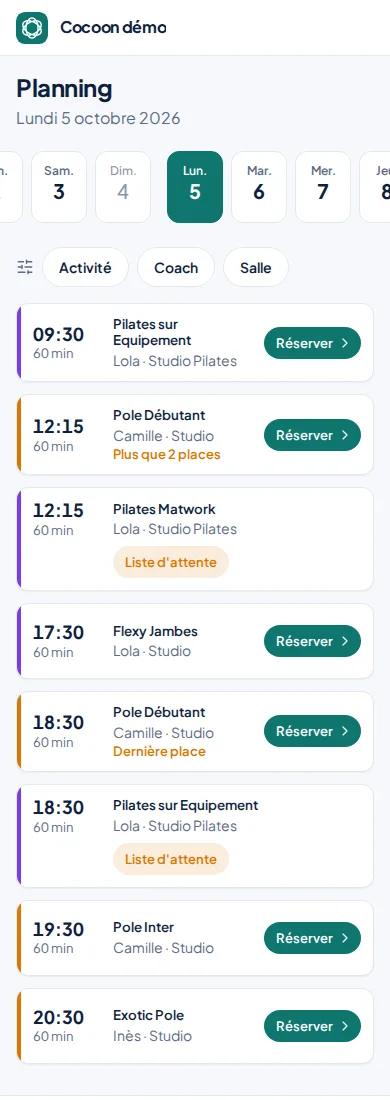
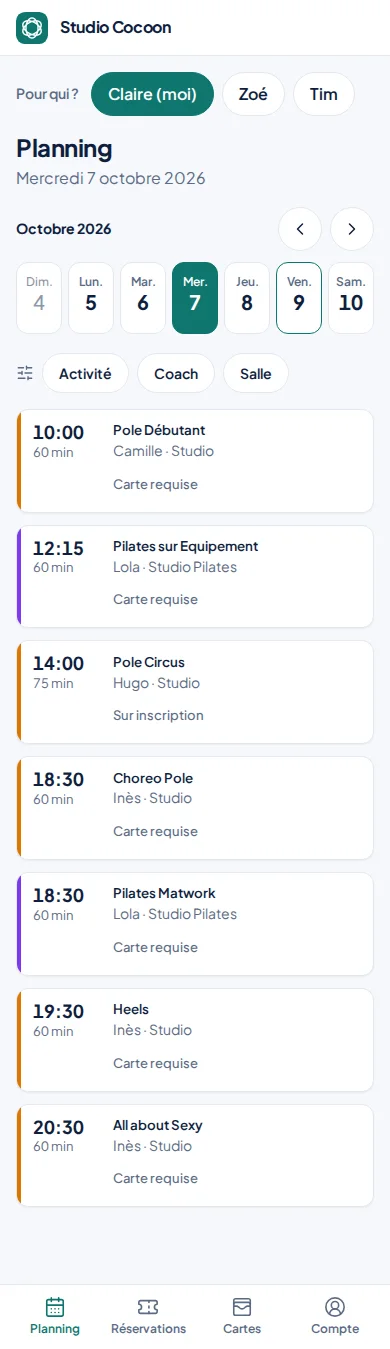
Le planning s’affiche au jour, à la semaine ou au mois, au choix de l’élève, avec des filtres par activité, coach et salle et un bouton « Aujourd’hui ». Sur téléphone, il s’ouvre sur le jour ; le mois montre le nombre de cours de chaque jour, un toucher ouvre la journée. Une séance qui n’est pas encore réservable pour sa catégorie reste visible, avec la date d’ouverture (« Ouvre le 12 nov. »). Les places restantes s’affichent à partir d’un seuil que vous choisissez (« Plus que 2 places », « Dernière place »).
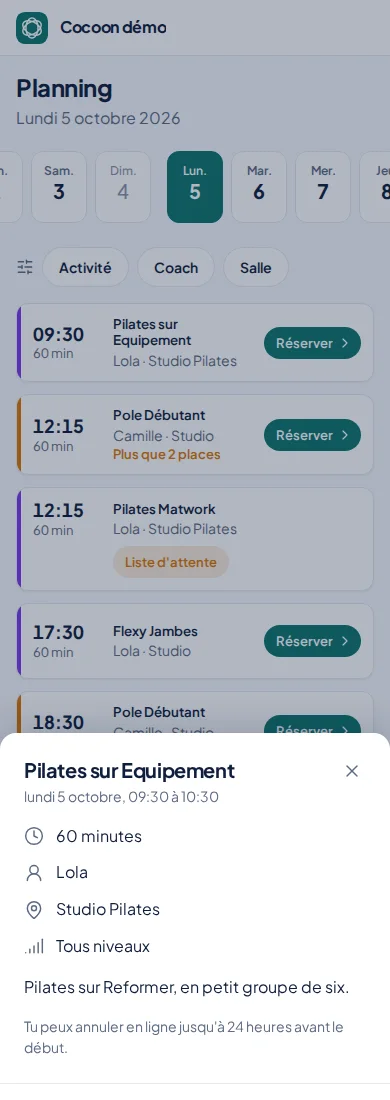
Un toucher ouvre la fiche de la séance (niveau, description, coach, salle), un second réserve. La réservation indique la carte utilisée et le solde restant. Un bandeau « Annuler » permet de se raviser tout de suite.
Si une réservation n’est pas possible, l’élève sait pourquoi : sa carte s’arrête avant la séance, elle n’ouvre pas cette activité, ou il ne reste plus assez de crédits. Les offres adaptées lui sont proposées dans la foulée. Une carte « valable jusqu’au 16/11 inclus » vaut jusqu’à 23 h 59 ce jour-là.
Avant de payer une offre déjà achetée il y a quelques minutes, Movenki demande de confirmer : de quoi éviter un double achat par erreur.
Liste d’attente, annulation et rappels
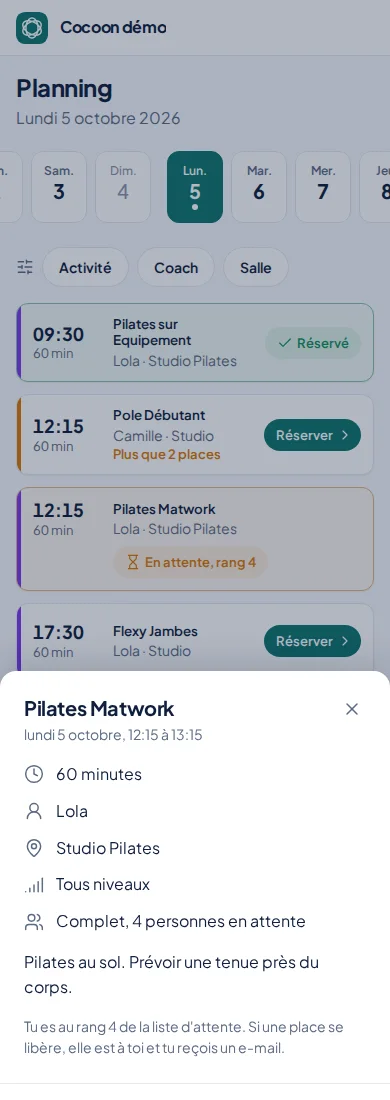
- Séance complète : l’élève s’inscrit sur la liste d’attente et voit son rang.
- Annuler : en deux gestes, jusqu’au délai fixé par sa catégorie. Le crédit est rendu.
- Rappel : un e-mail la veille, désactivable par l’élève.
- Agenda : chaque réservation s’ajoute à son calendrier en un geste.
Trop tard pour annuler ? Si votre studio l’a activé, vous pouvez proposer votre place : si une autre élève l’accepte, vous récupérez votre crédit. Si personne ne la prend, votre réservation reste à vous. Vous ne pouvez plus proposer votre place dans les dernières heures avant le cours (2 heures, sauf réglage différent du studio). Et quand on vous propose une place, vous n’êtes inscrite que si vous l’acceptez : sans réponse, rien ne change.
Les cours sur prérequis
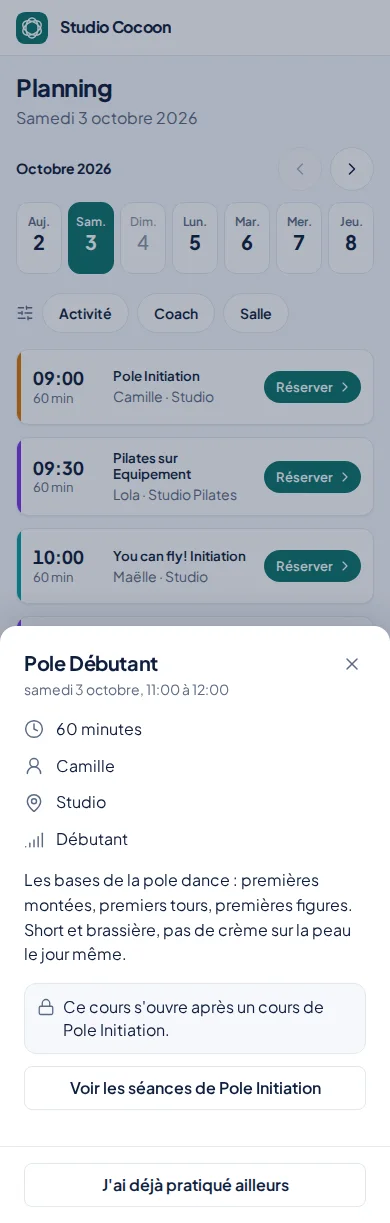
Un cours réservé à celles qui ont déjà suivi une initiation garde un cadenas discret, avec le texte du studio. L’élève voit le cours, peut acheter une carte, et trouve un bouton vers les prochaines séances de l’activité à faire d’abord. Si le studio le permet, elle peut aussi indiquer « J’ai déjà pratiqué cette activité » ou demander l’accès ; elle reçoit la réponse par e-mail.
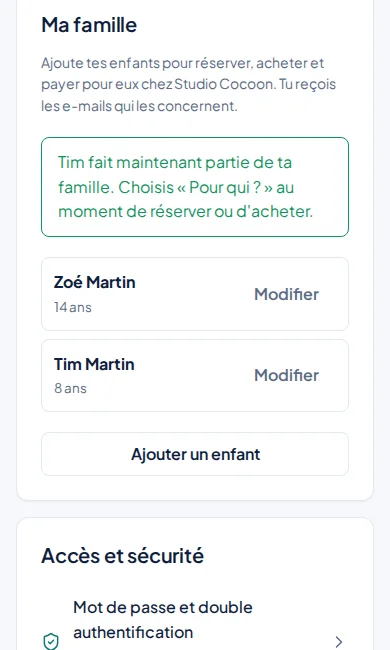
Ma famille
Dans Compte → Ma famille, un parent ajoute ses enfants (prénom, nom, date de naissance), sans adresse e-mail pour eux. Il réserve, achète et paie pour eux en choisissant « Pour qui ? » au planning, dans la boutique et dans ses cartes. Il signe les conditions au nom de l’enfant et reçoit les e-mails qui le concernent. Chaque membre de la famille a ses propres réservations et cartes.
Pour une inscription à la saison réservée à une tranche d’âge, un parent sans enfant enregistré est invité à ajouter son enfant, puis revient sur la saison avec « Pour qui ? » réglé sur lui. Depuis Mes données, il peut supprimer la fiche d’un enfant, sauf pendant une saison en cours.
Mes cartes et mes factures
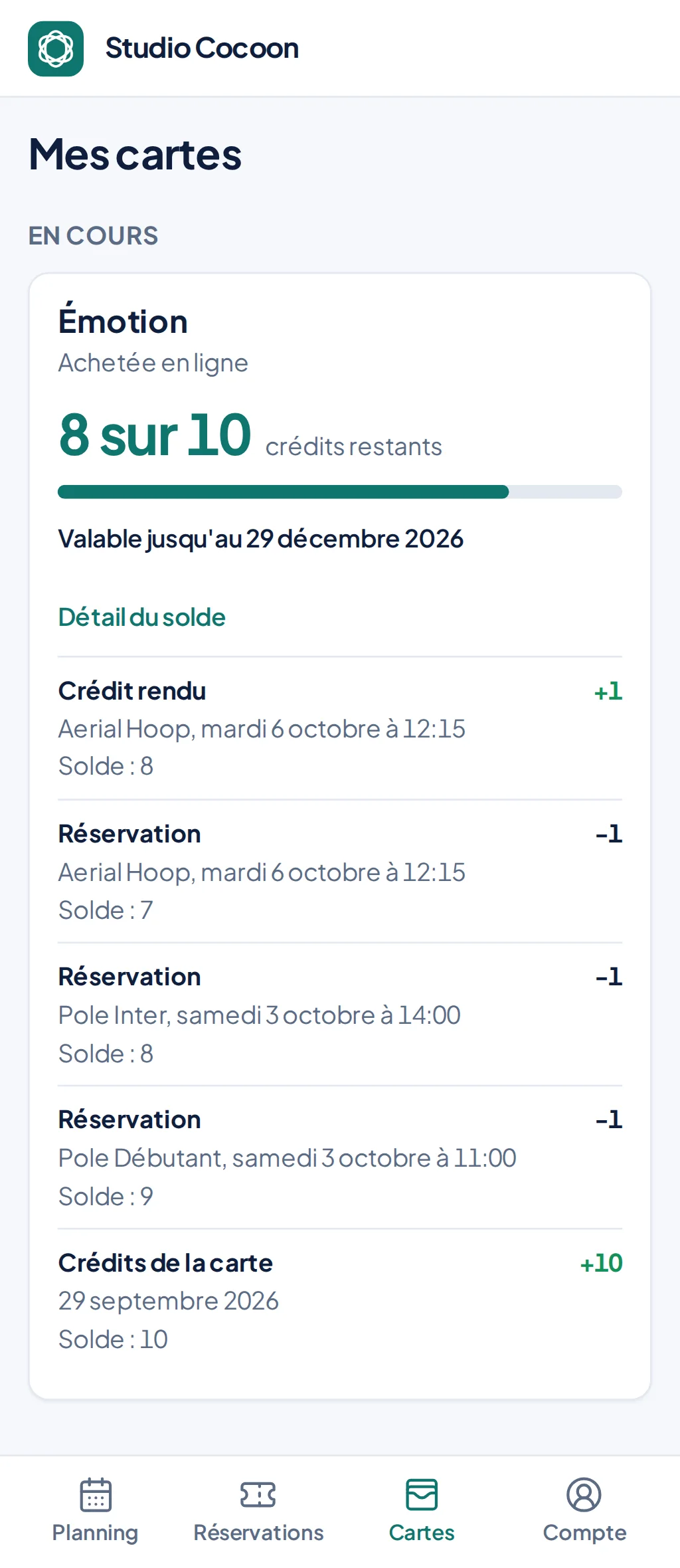
L’élève retrouve ses cartes avec le nombre de crédits restants, le dernier jour où elle est valable (par exemple « valable jusqu’au 15/01/2027 inclus ») et le détail du solde, ligne par ligne. Ses factures sont téléchargeables en PDF, et ses échéances de paiement en plusieurs fois sont visibles.
L’espace élève tutoie, comme la plupart des studios avec leurs élèves. L’espace de votre équipe vouvoie.
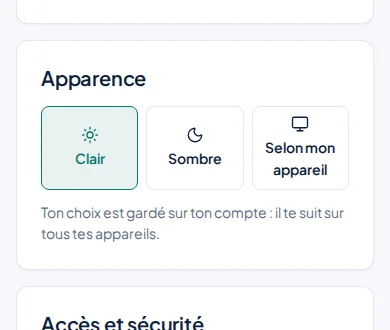
Clair ou sombre
L’espace élève s’affiche en clair par défaut, ou selon le réglage choisi par le studio. Dans Compte → Apparence, chaque élève peut choisir Clair, Sombre ou Selon mon appareil. Son choix est gardé sur son compte et la suit sur tous ses appareils.