Créer votre compte
Cliquez sur Créer mon espace, sur ce site ou sur la page Tarifs : vous arrivez sur la page d’inscription de Movenki. Il faut votre prénom, une adresse e-mail et un mot de passe d’au moins 12 caractères. Une phrase que vous seul connaissez fait très bien l’affaire.
Movenki vous envoie un e-mail de confirmation. Une fois l’adresse confirmée, vous passez à la création du studio.
Choisir le nom et l’adresse du studio
Le nom est celui que verront vos élèves. L’adresse de votre espace en découle : pour « Studio Cocoon », Movenki propose studiococoon.movenki.io. Vous pouvez l’ajuster pendant la saisie, et Movenki vérifie tout de suite qu’elle est libre.
Movenki est ouvert aux studios établis en France. Le fuseau horaire et la langue sont déduits de votre navigateur et restent modifiables sous « Modifier ».
En créant le studio, vous acceptez le contrat de sous-traitance des données (voir Données personnelles). Votre essai gratuit de 30 jours commence aussitôt, sans carte bancaire, et un e-mail de bienvenue vous le confirme.
L’adresse ne peut plus changer une fois le studio créé. Choisissez-la courte et proche de votre nom.
La liste « Prêt à ouvrir »
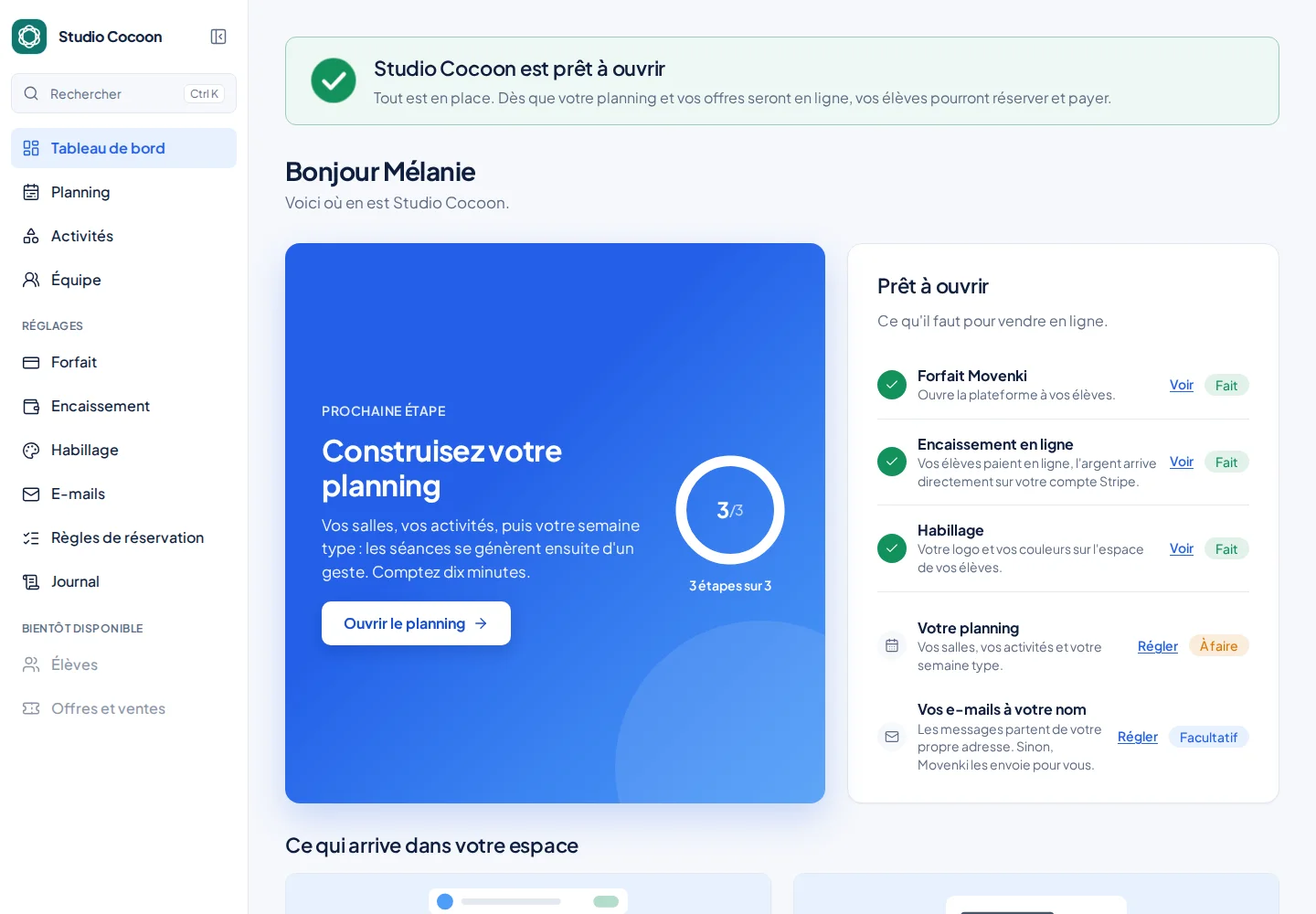
Votre tableau de bord affiche ce qu’il reste à faire avant de pouvoir vendre et accueillir des réservations. Chaque étape s’ouvre d’un clic :
- Forfait Movenki : au mois ou à l’année, à choisir pendant l’essai ou à sa fin.
- Encaissement en ligne : votre compte Stripe, sur lequel arrive l’argent de vos ventes.
- Habillage : votre logo et votre couleur pour l’espace de vos élèves.
- Mentions légales : raison sociale, SIRET et TVA, indispensables pour émettre des factures.
Le serveur d’envoi des e-mails à votre nom est facultatif. Sans lui, Movenki envoie vos e-mails pour vous.
Quand votre compte Stripe encaisse, demandez l’ouverture de vos ventes depuis Encaissement, d’un clic. L’équipe Movenki la valide et vous prévient par e-mail (voir Encaissement et sécurité).
Votre essai et votre forfait
Votre essai gratuit dure 30 jours, sans carte bancaire. Pour continuer ensuite, choisissez un forfait dans Réglages → Forfait : 99 € HT par mois sans engagement, ou 990 € HT par an (deux mois offerts), TVA de 20 % en sus. Si vous souscrivez pendant l’essai, votre carte n’est débitée qu’à sa fin. Movenki vous rappelle la date sept jours avant, puis la veille.
Votre carte, vos factures, le passage du mois à l’année et la résiliation se gèrent ensuite dans le portail sécurisé de Stripe, accessible depuis la même page. Une résiliation prend effet à la fin de la période payée.
En cas d’impayé, tout continue de fonctionner pendant 14 jours, le temps de mettre votre carte à jour. Sans forfait à la fin de l’essai, ou passé ce délai, votre espace passe en lecture seule : rien n’est supprimé, vous consultez et exportez vos données, mais plus rien ne s’enregistre et vos élèves ne réservent plus. Choisir un forfait rouvre tout aussitôt.
Habiller l’espace de vos élèves
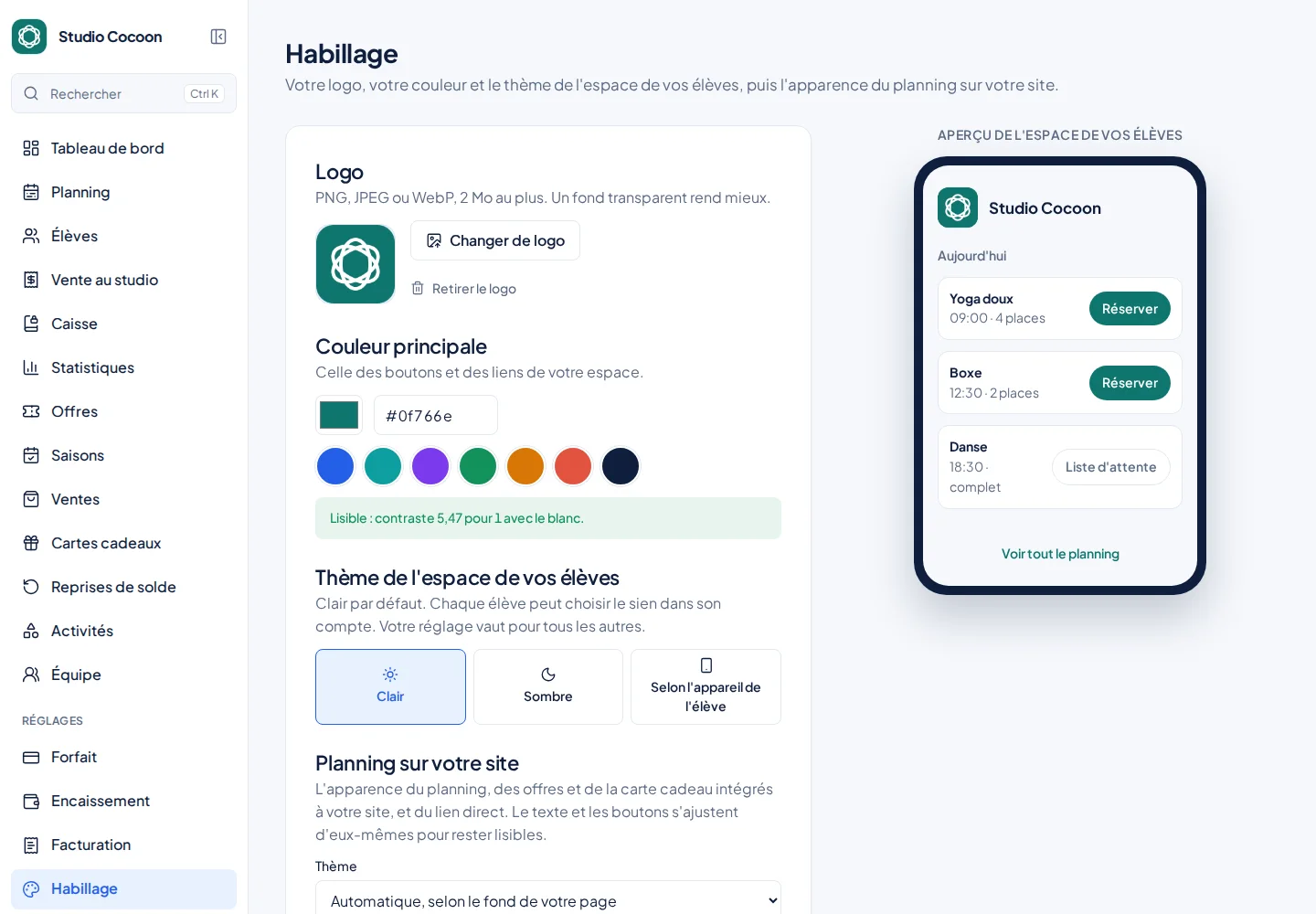
Dans Réglages → Habillage, ajoutez votre logo et choisissez votre couleur principale. L’aperçu montre en direct ce que verront vos élèves. Si la couleur est trop claire pour rester lisible, Movenki vous le signale et propose une nuance proche.
Choisissez aussi le thème de l’espace de vos élèves : clair (par défaut), sombre, ou selon l’appareil de chaque élève. Chacun peut ensuite choisir le sien dans son compte. Plus bas, la section Planning sur votre site règle l’apparence du planning, des offres et de la carte cadeau intégrés à votre site : thème, fond, couleur des boutons et police. Le code déjà posé sur votre site suit ces réglages, sans qu’il faille le recoller.
Envoyer les e-mails à votre nom
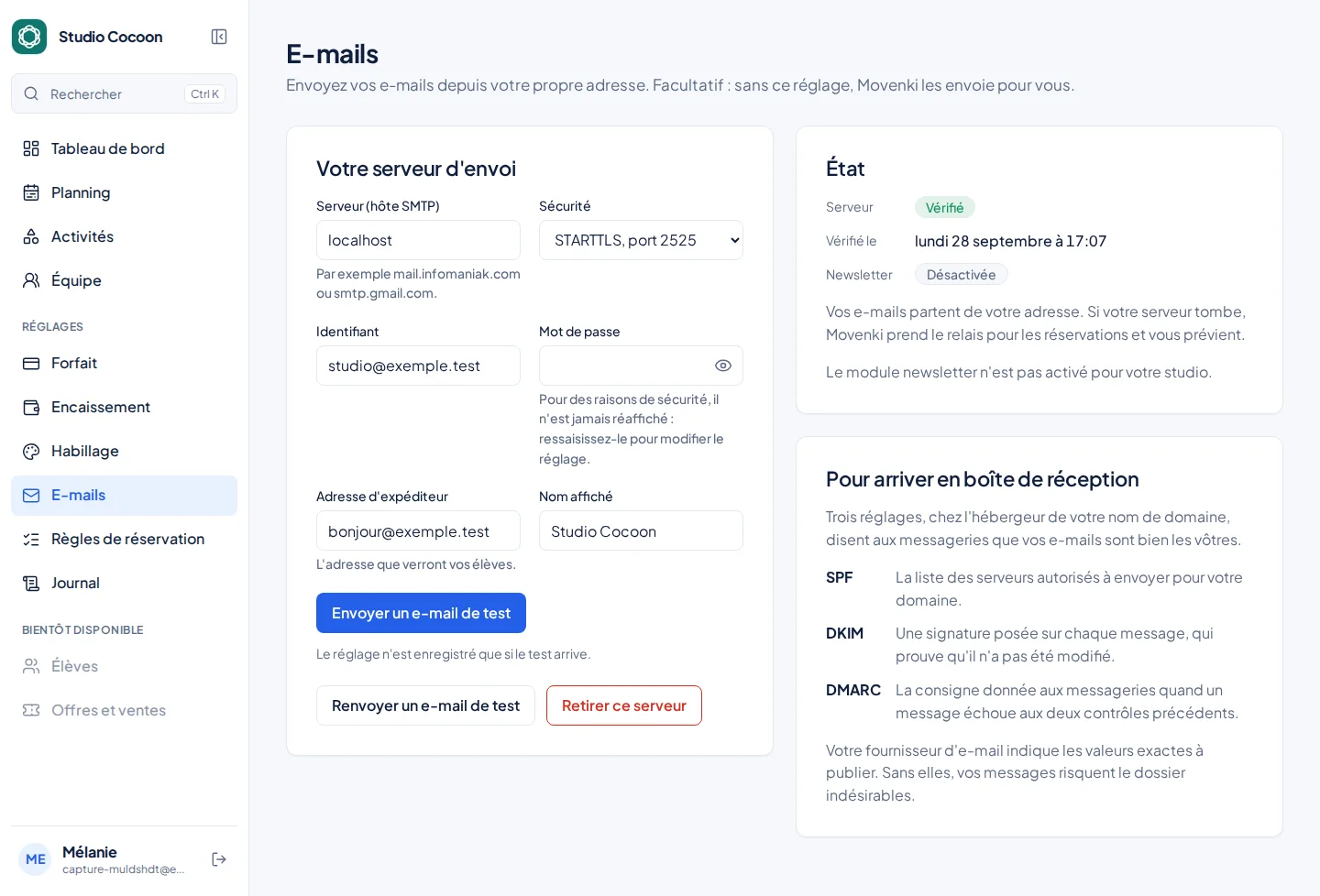
Par défaut, les e-mails à vos élèves partent de Movenki, au nom de votre studio. Pour qu’ils partent de votre propre adresse, renseignez votre serveur d’envoi dans Réglages → E-mails, puis cliquez sur Envoyer un e-mail de test. Le mot de passe est chiffré et n’est jamais réaffiché.
Si votre serveur tombe en panne, Movenki reprend l’envoi à sa place pour les e-mails de réservation, afin qu’aucun élève ne reste sans confirmation. La future newsletter, elle, ne partira que de votre propre serveur.
Tous les e-mails que reçoivent vos élèves (réservation, rappel, liste d’attente, achat, facture, échéance, saison…) suivent le même modèle : votre logo ou vos initiales à votre couleur en en-tête, un seul bouton, le détail de la séance ou du montant dans un encadré, et vos coordonnées en pied. Ils restent lisibles en mode sombre et sur téléphone, et chacun a une version texte.
Et ensuite ?
Une fois le studio prêt, construisez votre planning : salles, activités et semaine type. Le guide Construire son planning vous accompagne pas à pas.