Deux façons de changer
Vous venez d’un autre logiciel de réservation ? Movenki propose deux chemins, selon la taille de votre fichier et votre envie de repartir sur une base propre :
- Vos élèves se réinscrivent et déclarent leur solde restant, que vous validez en un geste. Simple, sans transfert de fichier, et chaque compte part d’une adresse vérifiée.
- Vous importez vos données depuis un export de votre ancien logiciel : élèves, cartes en cours, abonnements, réservations à venir, cartes cadeaux et historique de présence.
Vos élèves se réinscrivent
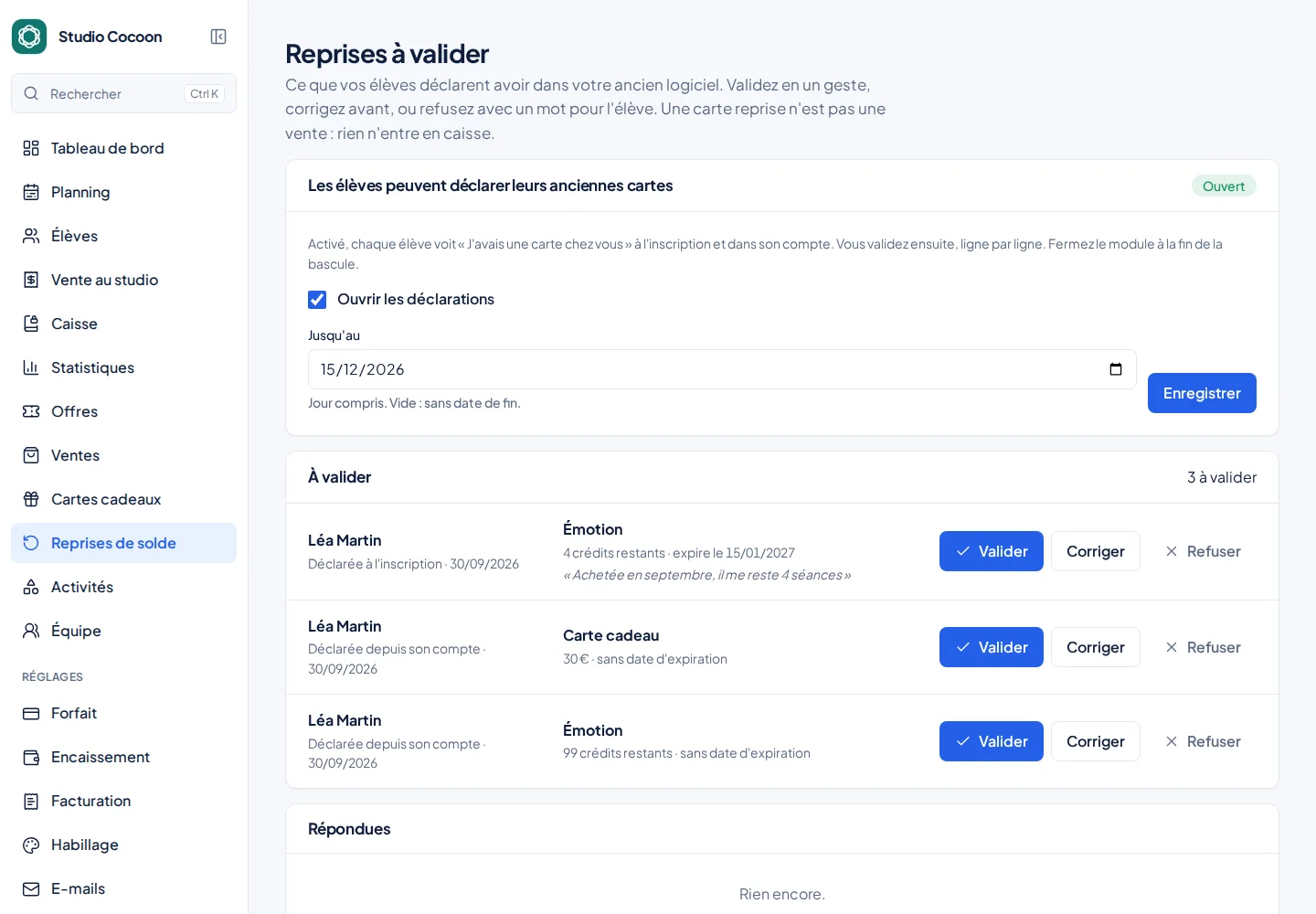
Vous ouvrez Movenki et prévenez votre base depuis votre ancien logiciel, avec le lien de votre espace. Dans Reprises de solde, cochez « Ouvrir les déclarations » et choisissez, si vous le souhaitez, une date de fin : passé ce jour, l’option disparaît pour vos élèves.
Une carte reprise n’est ni une vente ni une ligne de caisse : elle redonne simplement à l’élève ce qu’il lui restait.
Ce que voit l’élève
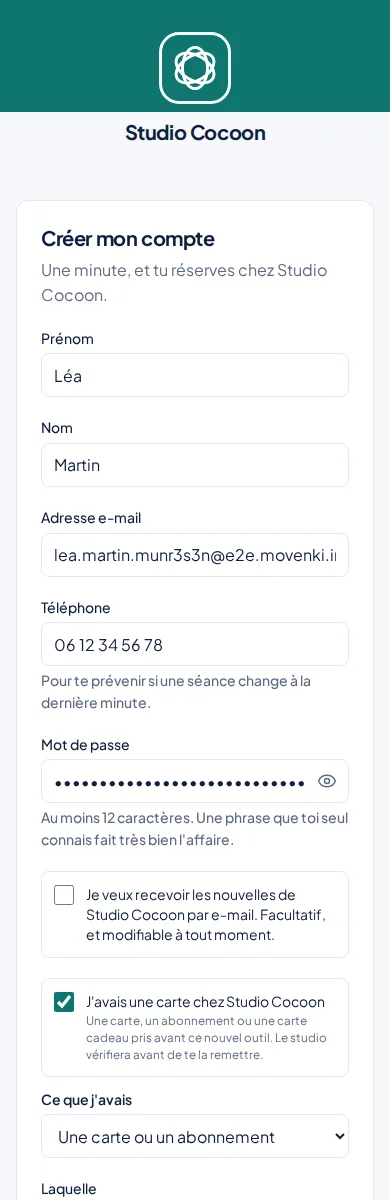
À l’inscription, ou plus tard depuis son compte, l’élève coche « J’avais une carte chez vous », choisit ce qu’il avait (une carte, un abonnement, une carte cadeau), le nombre de crédits ou le montant restant, et la date de fin s’il la connaît. Il peut ajouter un petit mot. Dans son compte, il suit sa demande : en attente, validée ou refusée.
Valider les reprises
Les demandes arrivent dans Reprises de solde, avec un rappel sur le tableau de bord. Pour chaque ligne, comparez avec votre liste de soldes puis :
- Valider : la carte est créée telle que déclarée.
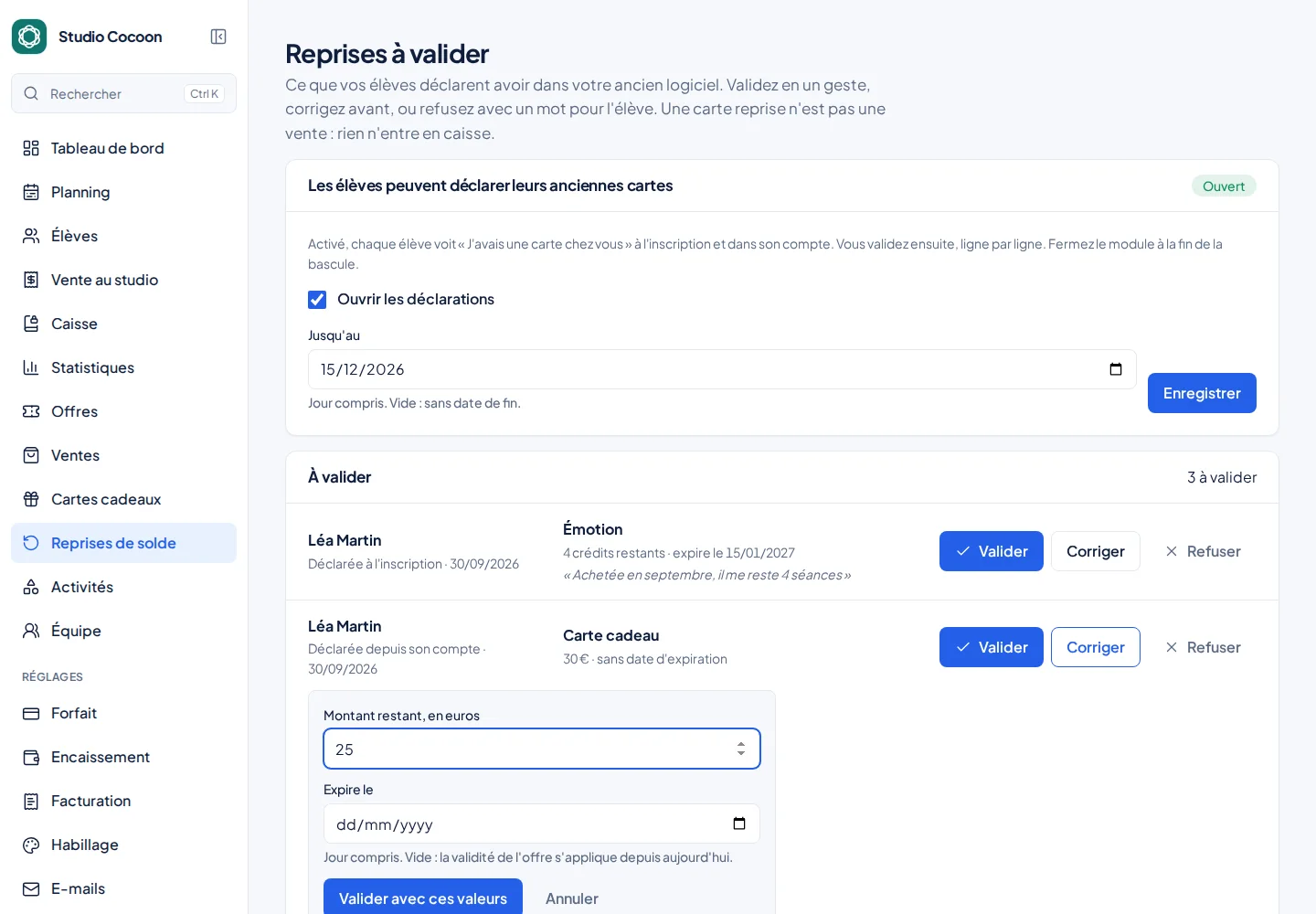
- Corriger : ajustez les crédits, le montant ou la date de fin, puis validez.
- Refuser : avec un mot pour l’élève, qui le verra dans son compte.
Les demandes traitées restent visibles dans « Répondues ».
Reprendre une carte vous-même
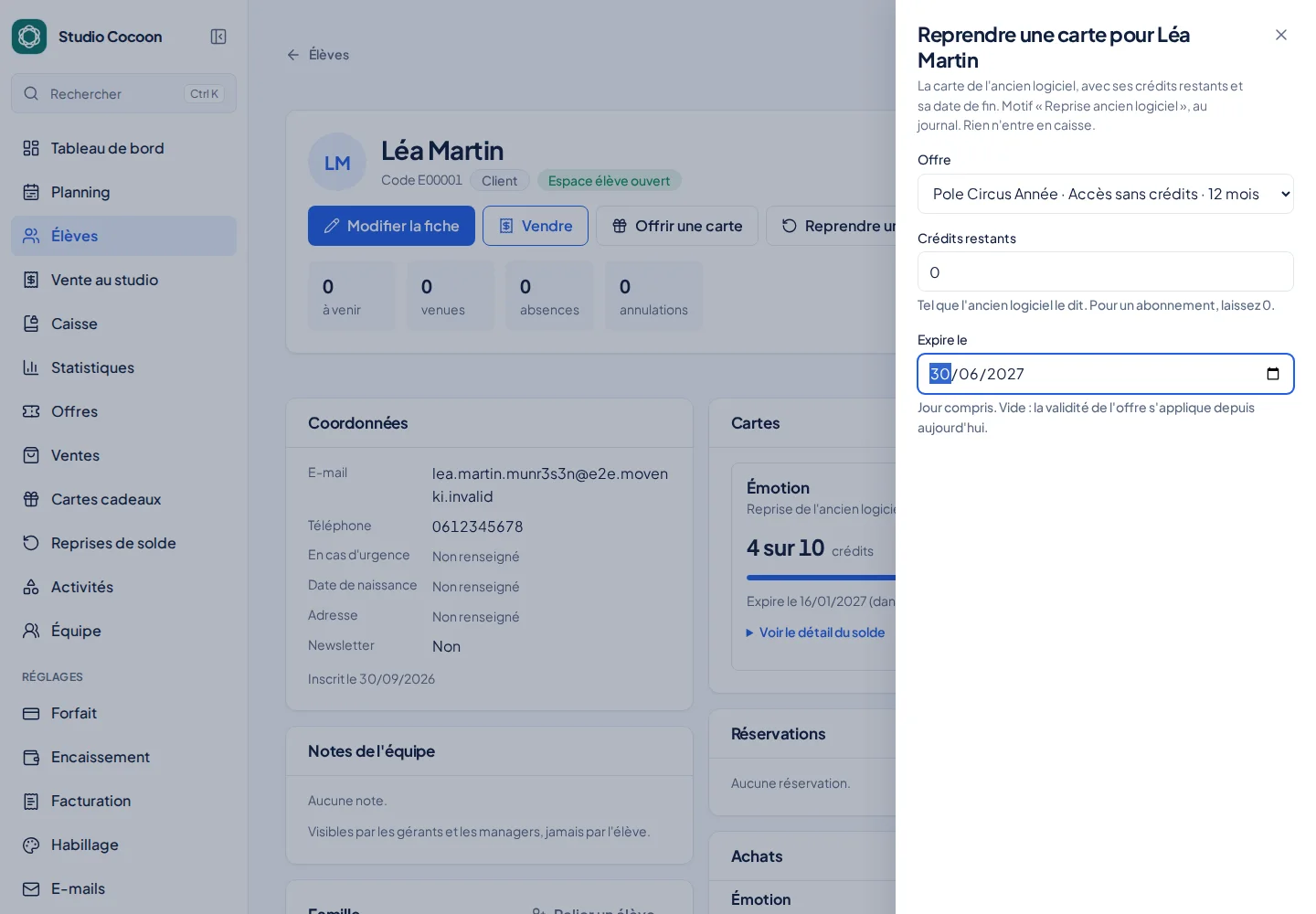
Un élève ne passe pas par l’inscription ? Ouvrez sa fiche et cliquez sur Reprendre une carte : choisissez l’offre, les crédits restants et la date de fin. La carte apparaît aussitôt dans son espace, avec la mention « Reprise de l’ancien logiciel » dans le journal.
Importer vos données
Dans Reprise de données (gérant, double authentification), un assistant en cinq étapes accepte les fichiers CSV et Excel :
- Déposer les fichiers exportés de votre ancien logiciel.
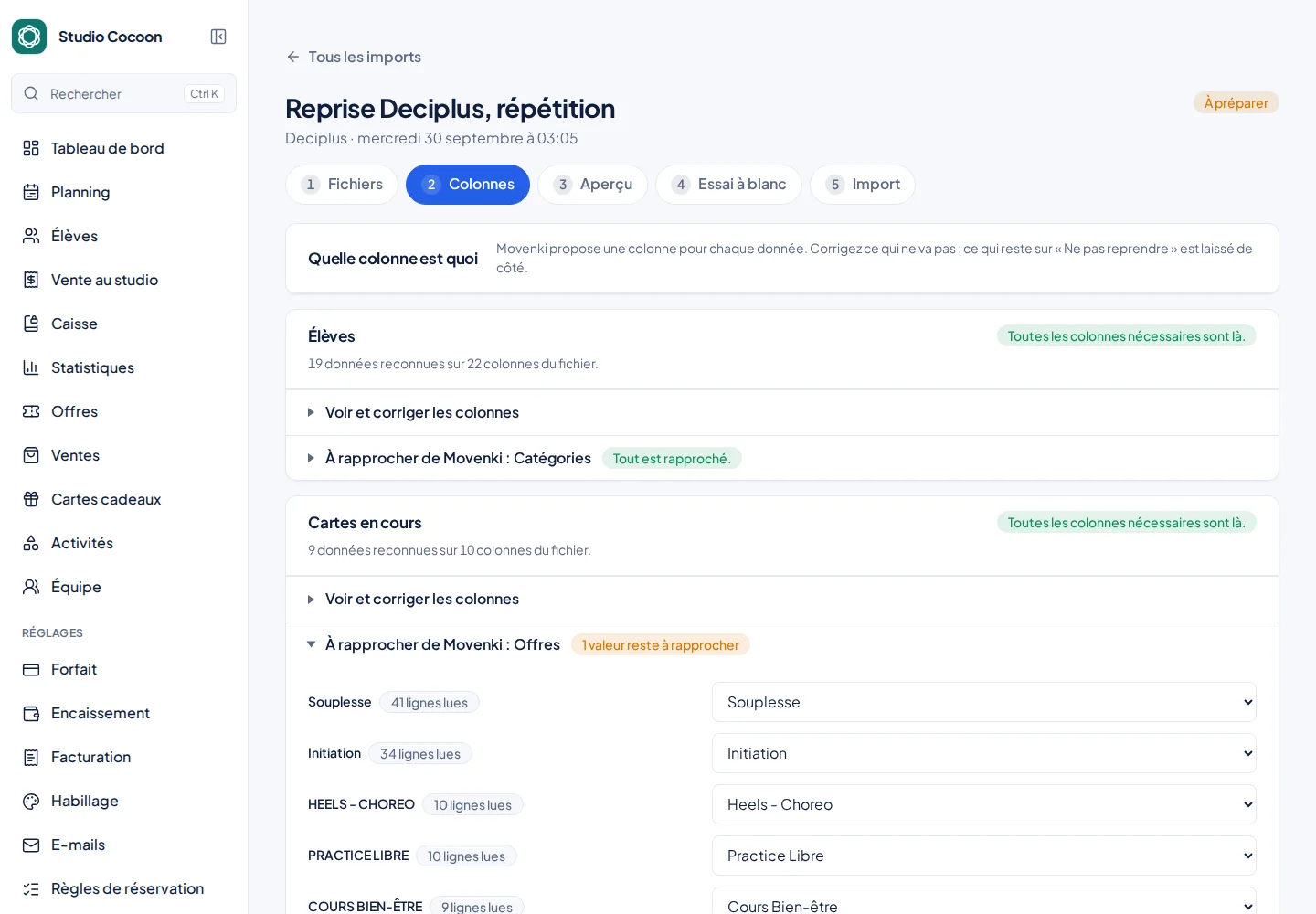
- Faire correspondre les colonnes : Movenki les propose, vous corrigez si besoin.
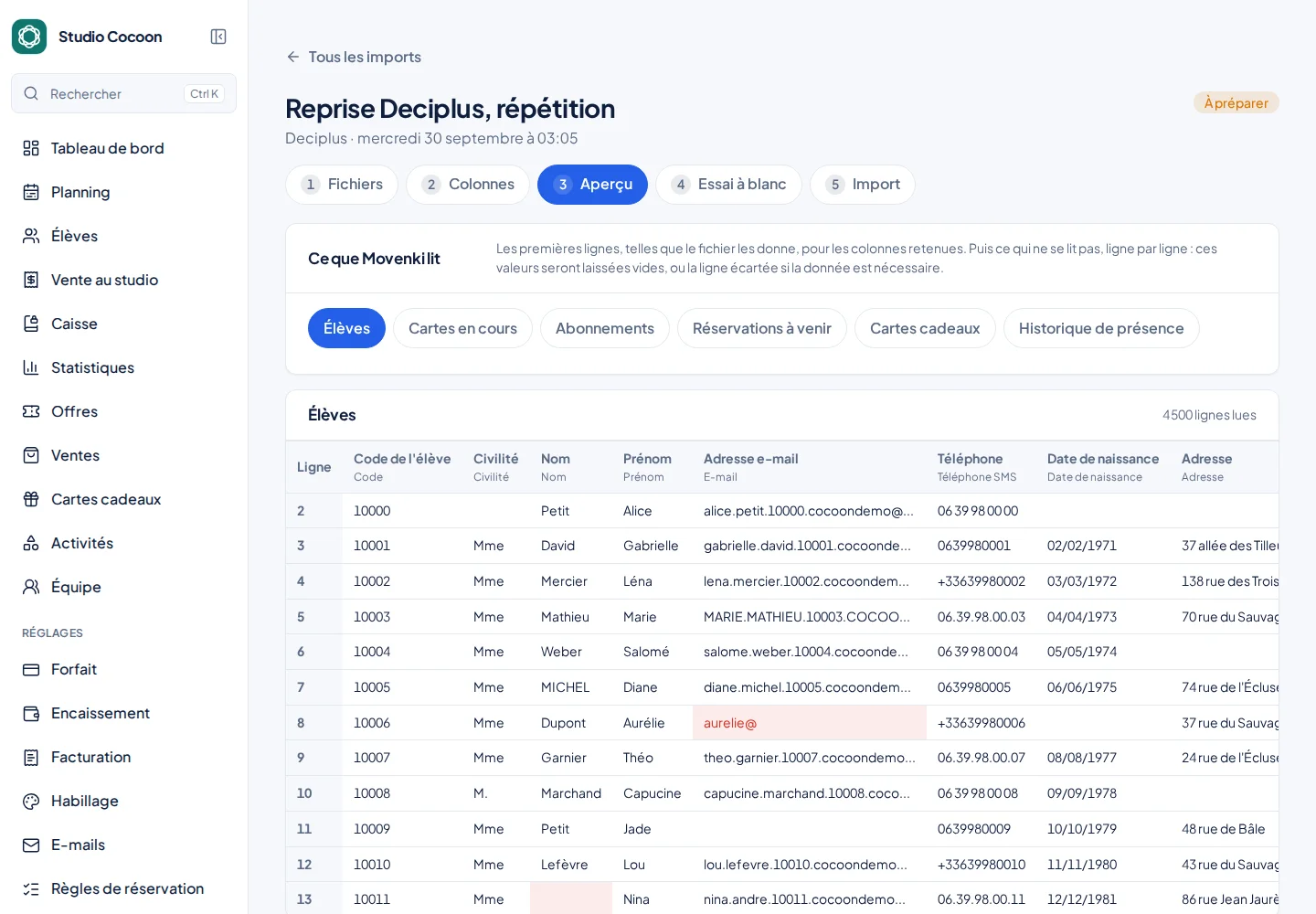
- Vérifier l’aperçu, avec les erreurs signalées ligne par ligne.
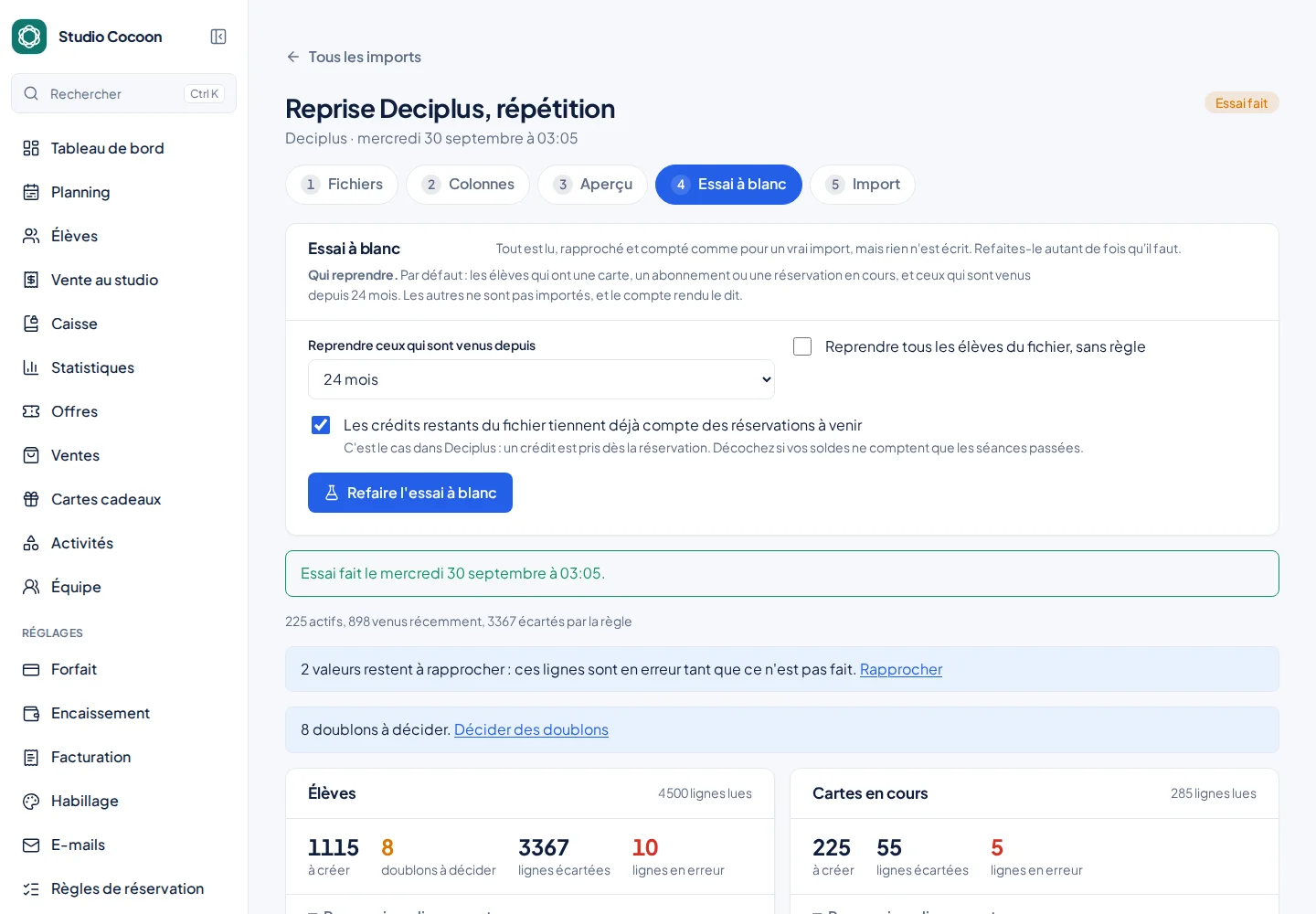
- Faire un essai à blanc : rien n’est écrit, vous lisez le compte rendu.
- Importer, par tranches, avec l’avancement à l’écran.
Vous venez d’un autre logiciel de réservation ? Déposez l’export des contrats, des réservations, des cartes cadeaux et, si vous le souhaitez, des fréquentations, même enregistré en .xls. Pour les logiciels les plus courants, Movenki reconnaît chaque fichier à ses colonnes, déduit les élèves des contrats et rapproche vos offres, activités et salles : il ne vous reste qu’à choisir les quelques valeurs qu’il ne connaît pas.
Ce qui est repris
Par défaut, seuls les élèves actifs ou venus depuis 24 mois sont repris. La règle se règle, et le compte rendu liste les élèves écartés. Les réservations reprises sont considérées comme déjà débitées : le crédit revient à l’élève s’il annule dans les délais. Un import n’écrit ni vente ni ligne de caisse : votre chiffre d’affaires Movenki commence le jour de la bascule.
Chaque carte garde sa date de fin et ses crédits restants d’origine, même si votre offre Movenki a une autre durée. Les abonnements à l’année ou au trimestre deviennent des inscriptions à la saison. Une réservation se pose sur la séance du planning dans la même salle à la même heure ; un cours privé, un stage ou un workshop absent du planning se crée à l’import dans l’activité de votre choix, ou s’écarte.
La case « Accorder les prérequis aux élèves repris » ouvre les cours sur prérequis aux élèves qui en suivaient déjà dans la même famille, ou qui ont une carte en cours autre qu’une offre découverte ou initiation. Vos habitués réservent leurs cours dès le premier jour.
Une carte dont tous les crédits restants sont déjà pris par des réservations à venir est reprise elle aussi, avec ses réservations. Et si vous voulez retrouver l’historique des venues de vos élèves, déposez l’export de leurs fréquentations sur un lot à part : il se pose sur les fiches déjà reprises, sans doublon ni crédit débité, et chaque fiche affiche son historique et sa dernière venue.
Les doublons
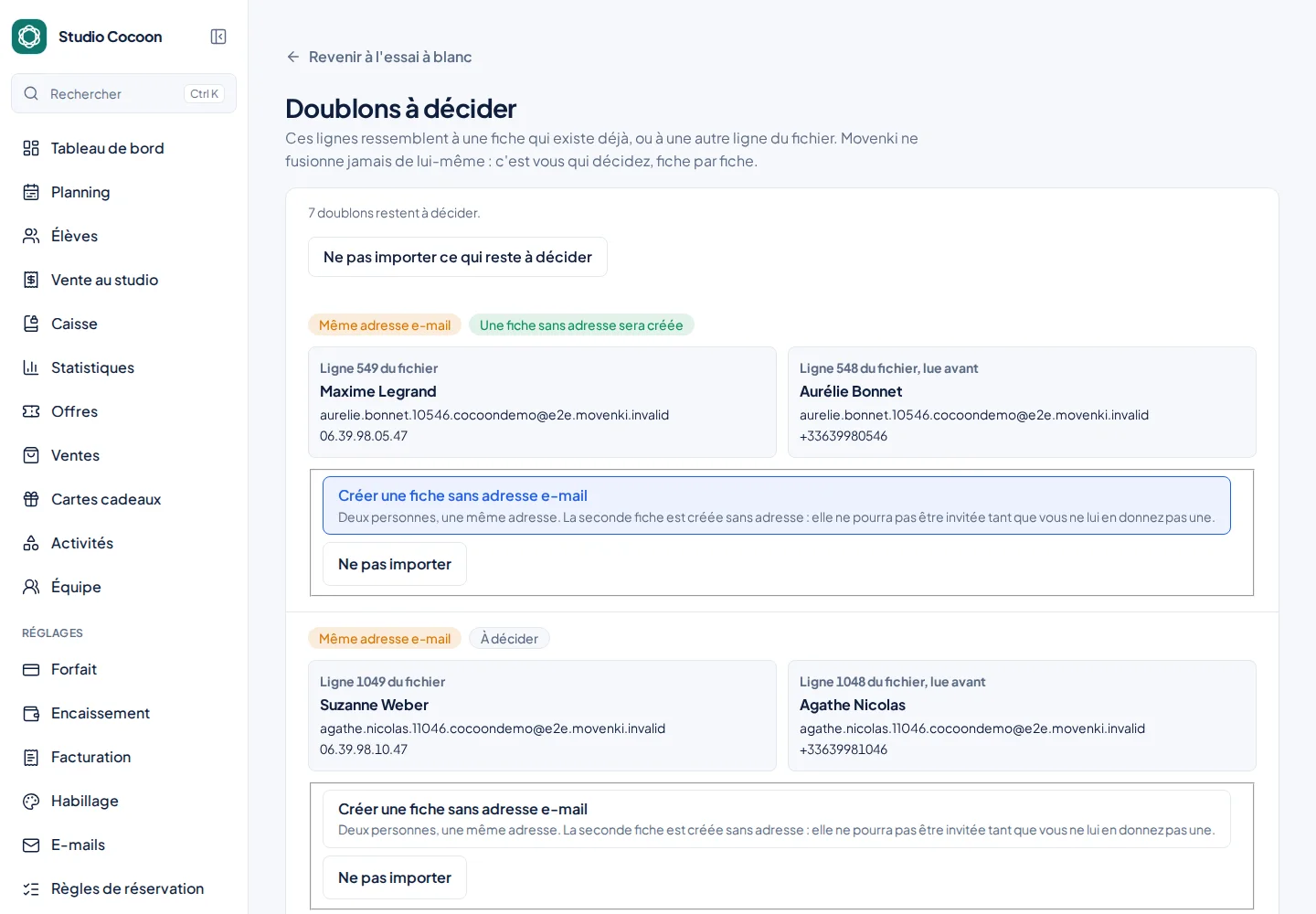
Movenki repère les fiches en double par e-mail puis par téléphone. Vous décidez fiche par fiche : fusionner, créer une autre fiche, ou créer une fiche sans adresse pour une adresse partagée dans une famille. Rien n’est fusionné automatiquement.
Un membre de votre équipe inscrit à un cours dans l’ancien logiciel est reconnu comme tel : vous choisissez de ne pas lui créer de fiche élève, une à une ou en masse. Le compte rendu de l’essai à blanc cite chaque élève concerné par son nom, avec l’offre et ses crédits.
Tant qu’aucune réservation, vente, activation de compte ou appel ne s’y rattache, un import s’annule en un geste. Les fichiers déposés sont chiffrés, jamais copiés dans les sauvegardes, et supprimés sept jours après l’import.
Inviter les élèves repris
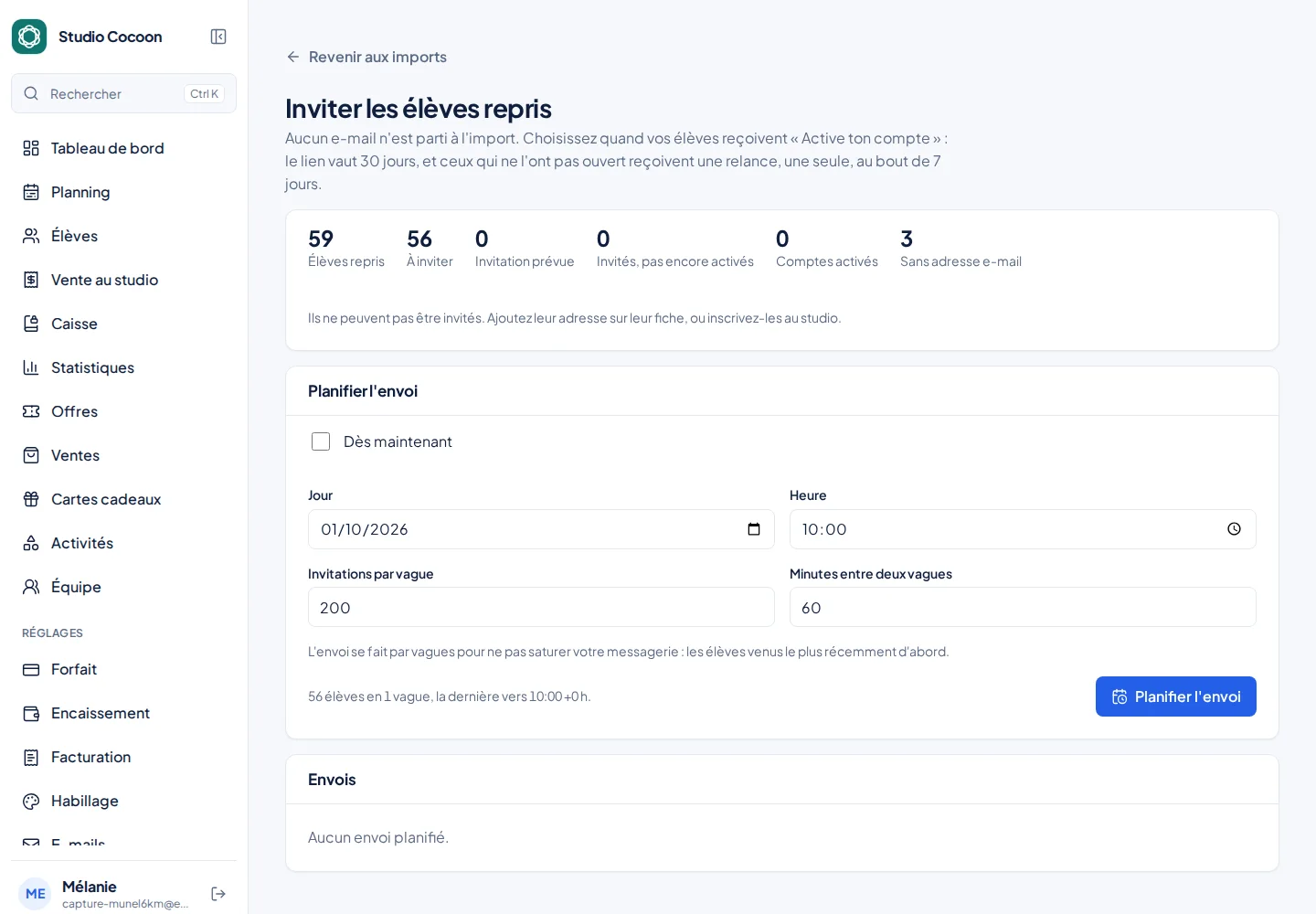
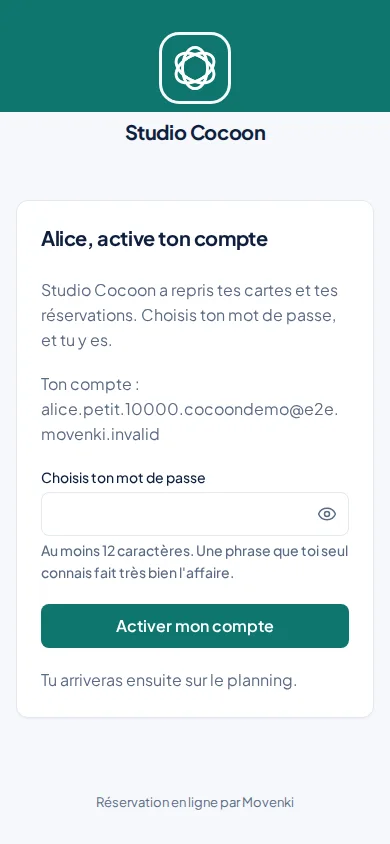
L’import n’envoie aucun e-mail. Quand vous êtes prêt, planifiez l’invitation « Active ton compte » par vagues (200 élèves par heure par défaut), avec une relance à sept jours. Le lien est valable 30 jours et ne sert qu’une fois. L’élève active son compte sur son téléphone et retrouve ses cartes.
La page d’envoi suit les vagues en direct (invitations envoyées, relances, comptes activés) et liste les élèves sans adresse e-mail, avec un lien vers leur fiche pour la compléter. Une adresse masquée d’Apple (se terminant par privaterelay.appleid.com) ne reçoit pas vos e-mails : demandez à l’élève son adresse habituelle.
Préparer la bascule
- Fixez une date de coupure : jusque-là, on réserve dans l’ancien logiciel, ensuite uniquement dans Movenki.
- Prévenez votre base environ deux semaines avant, avec le lien de votre espace.
- Gardez pour vous la liste des soldes de l’ancien logiciel, pour valider les reprises.
- Remplacez l’ancien planning de votre site par le widget Movenki.