Où les trouver
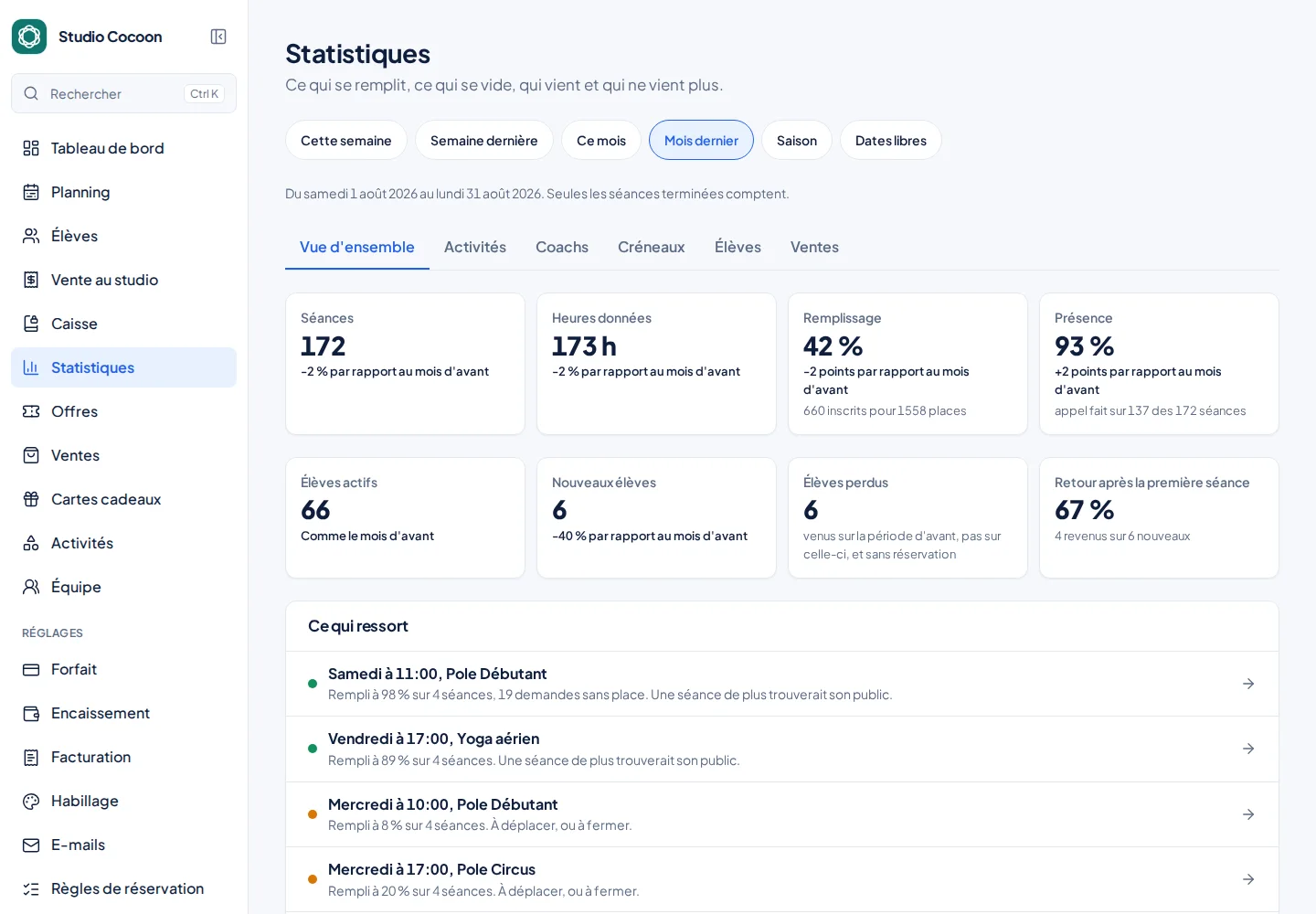
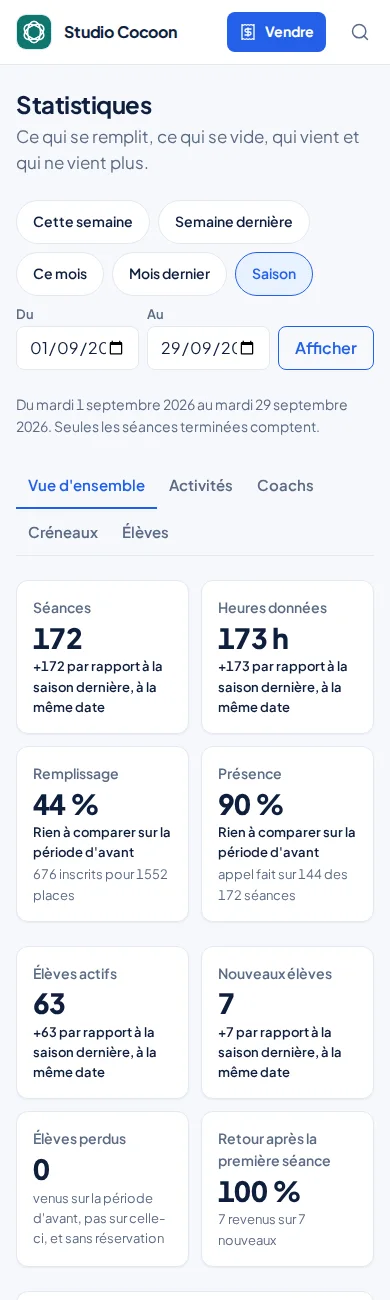
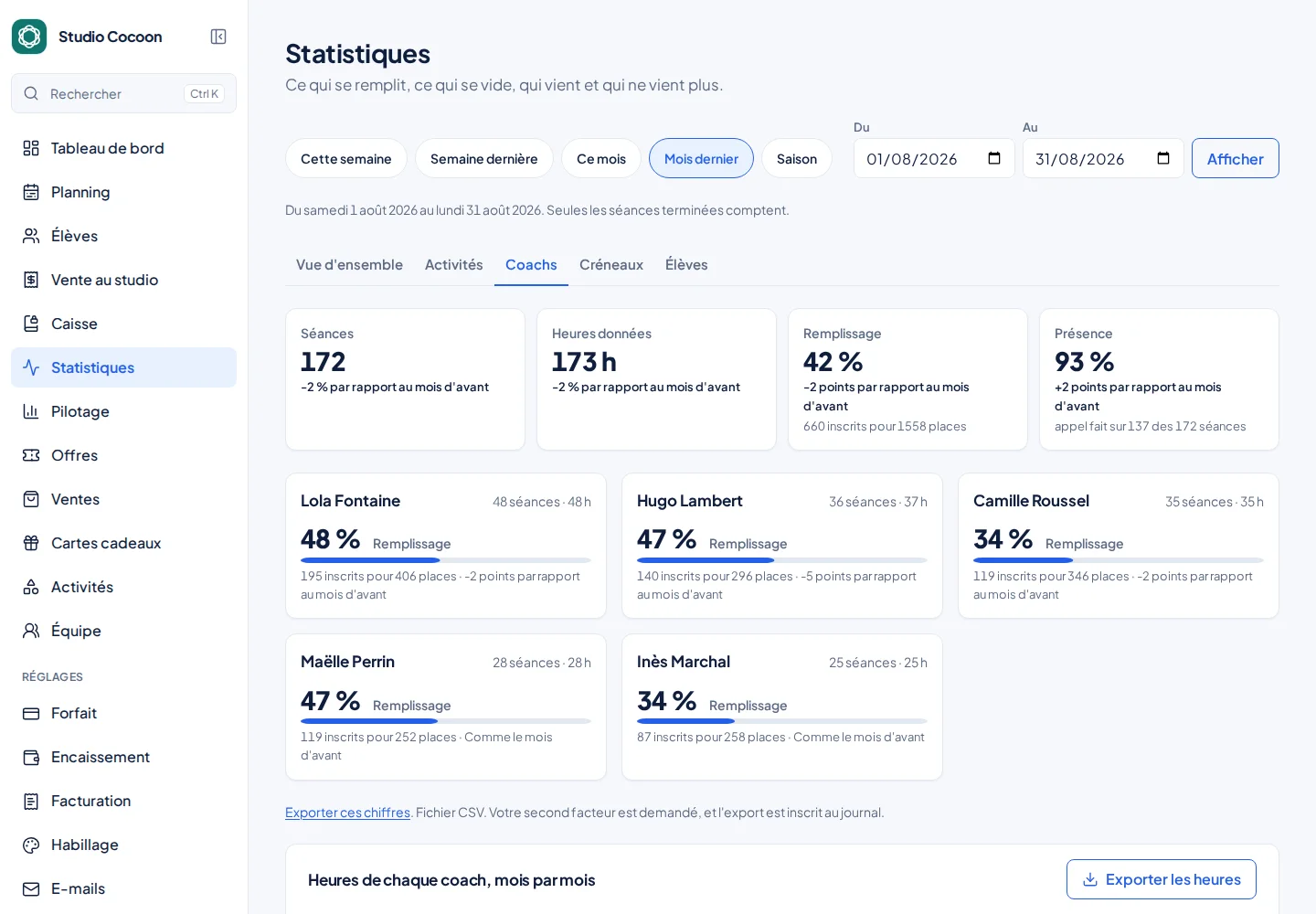
Tout est dans Statistiques, sur une période au choix : cette semaine, la semaine dernière, ce mois, le mois dernier, la saison, ou des dates libres. Sur téléphone, les périodes et les onglets tiennent sur une ligne qui défile. Cinq onglets découpent la lecture : vue d’ensemble, activités, coachs, créneaux et élèves. Le gérant y trouve aussi l’onglet Ventes.
Chaque chiffre est cliquable et ouvre la liste qui le compose : « 6 élèves perdus » ouvre les six fiches concernées.
La vue d’ensemble
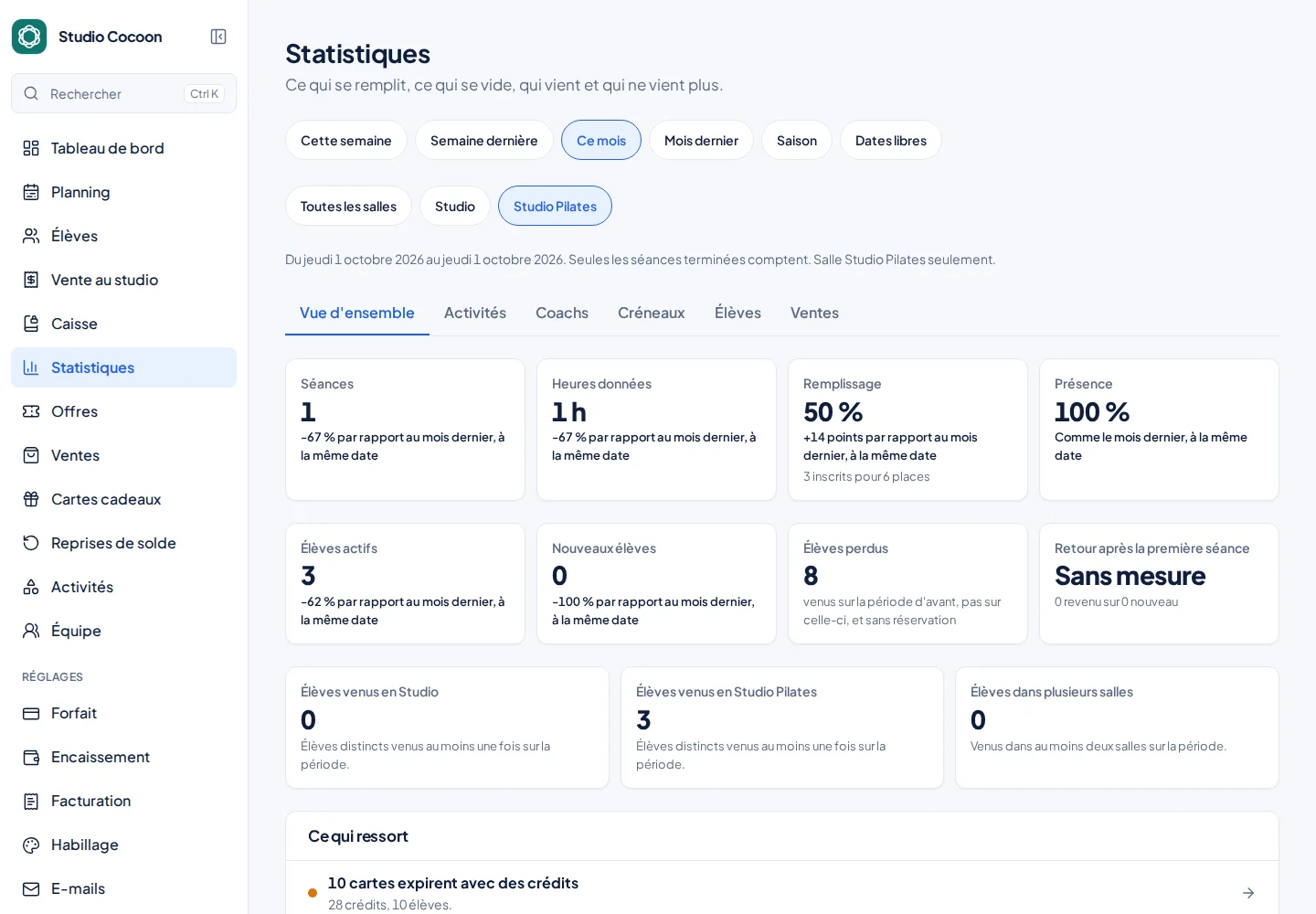
Séances données, heures, taux de remplissage, taux de présence, élèves actifs, nouveaux et perdus. Chaque chiffre se compare à la période précédente, en langage simple. Un taux se compare en points (« +2 points de remplissage »), un nombre en pourcentage.
Quand la période est en cours, la comparaison se fait à la même date de la période d’avant : le 14 du mois se compare au 14 du mois dernier, pas au mois entier.
Par salle
Si votre studio a plusieurs salles, une ligne Salle apparaît sous les périodes. Choisissez une salle : tous les onglets, le détail et les exports suivent ce filtre. La vue d’ensemble indique aussi, pour chaque salle, le nombre d’élèves venus au moins une fois sur la période, et combien d’élèves fréquentent plusieurs salles : pratique quand une même base d’élèves passe du pilates à la pole.
Sur l’onglet Ventes, seules les offres propres à une salle se répartissent par salle ; les offres valables partout et les encaissements par moyen de paiement restent au niveau du studio, et l’écran le précise.
Ce qui ressort
Movenki met en avant ce qui mérite votre attention : un créneau qui déborde (« Samedi à 11:00, Pole Débutant : rempli à 98 %, 19 demandes sans place, une séance de plus trouverait son public »), un créneau presque vide à déplacer ou à fermer, des cartes qui dorment.
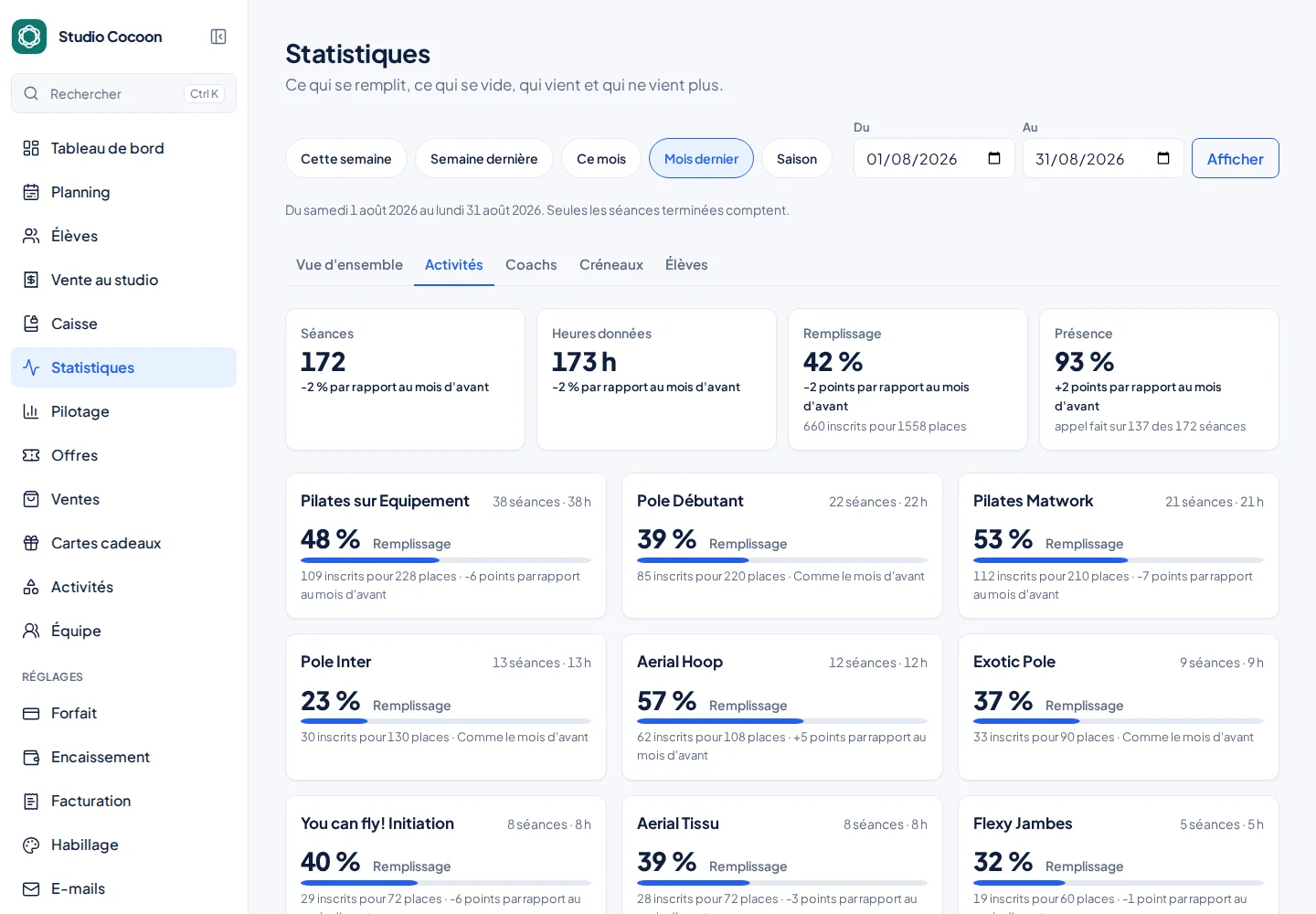
Activités et coachs
Chaque activité et chaque coach a sa fiche : nombre de séances, heures, remplissage et comparaison. Un geste déplie la présence, les absences, les annulations tardives et la liste d’attente, puis la liste des séances concernées.
L’onglet Coachs donne aussi les heures de chaque coach mois par mois sur douze mois, exportables pour la paie ou la facturation des intervenants.
Les créneaux
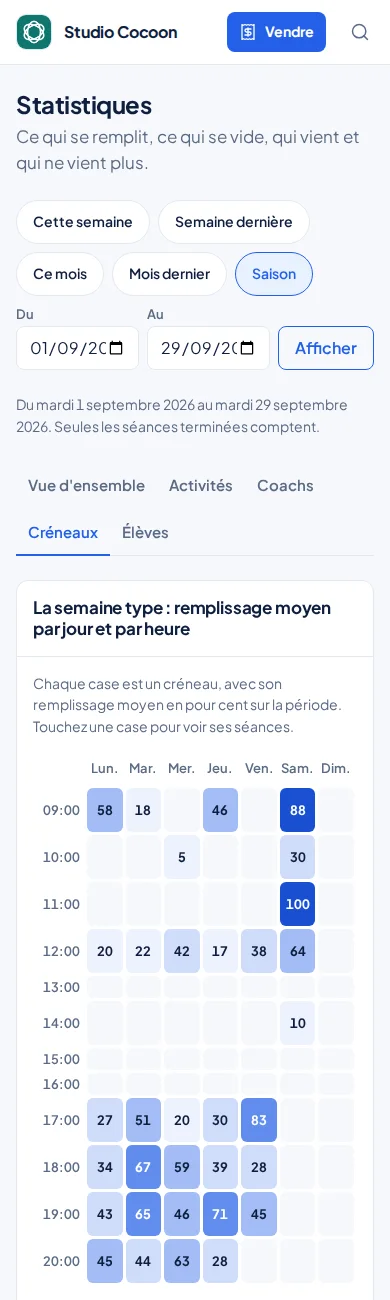
La semaine type s’affiche en carte de chaleur : chaque case est un créneau, avec son remplissage moyen. Plus la case est foncée, plus le créneau est plein. Toucher une case ouvre ses séances.
Un créneau est signalé « à ouvrir » à partir de 85 % de remplissage, et « à déplacer ou à fermer » en dessous de 30 %, sur au moins trois séances.
Les élèves
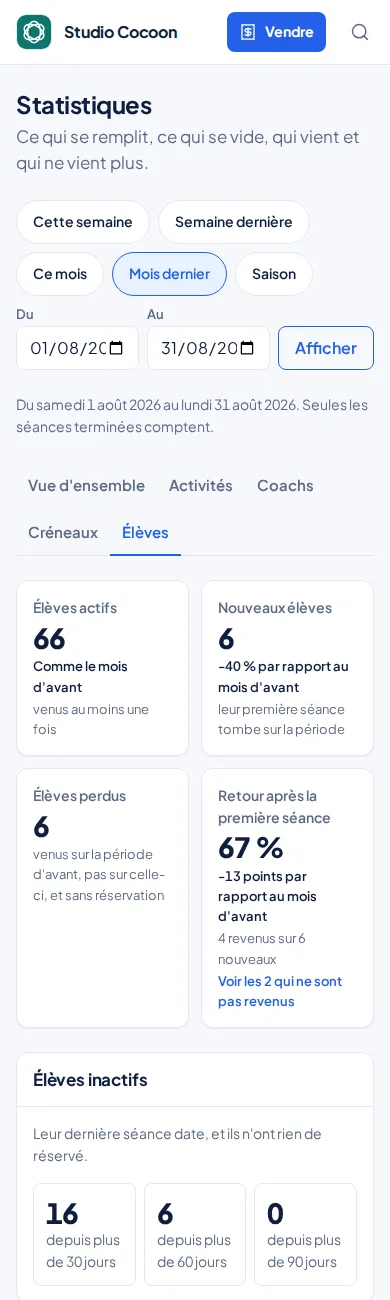
- Actifs : venus au moins une fois sur la période.
- Nouveaux : première séance sur la période.
- Perdus : venus sur la période d’avant, pas sur celle-ci, et sans réservation à venir.
- Retour après la première séance : la part des nouveaux revenus au moins une fois.
- Inactifs depuis 30, 60 ou 90 jours.
- Cartes qui dorment : achetées depuis plus d’un mois, rien de pris ni de réservé depuis un mois.
- Cartes qui expirent avec des crédits dans les 14 jours.
Chacune de ces listes s’ouvre d’un geste et se retrouve aussi en filtre dans la liste des élèves.
- Seules les séances terminées comptent : une séance à venir n’entre pas dans le remplissage.
- La présence se calcule sur les séances dont l’appel a été fait, et l’écran dit combien.
- Une séance annulée par le studio ne compte pas comme une annulation tardive.
Les ventes
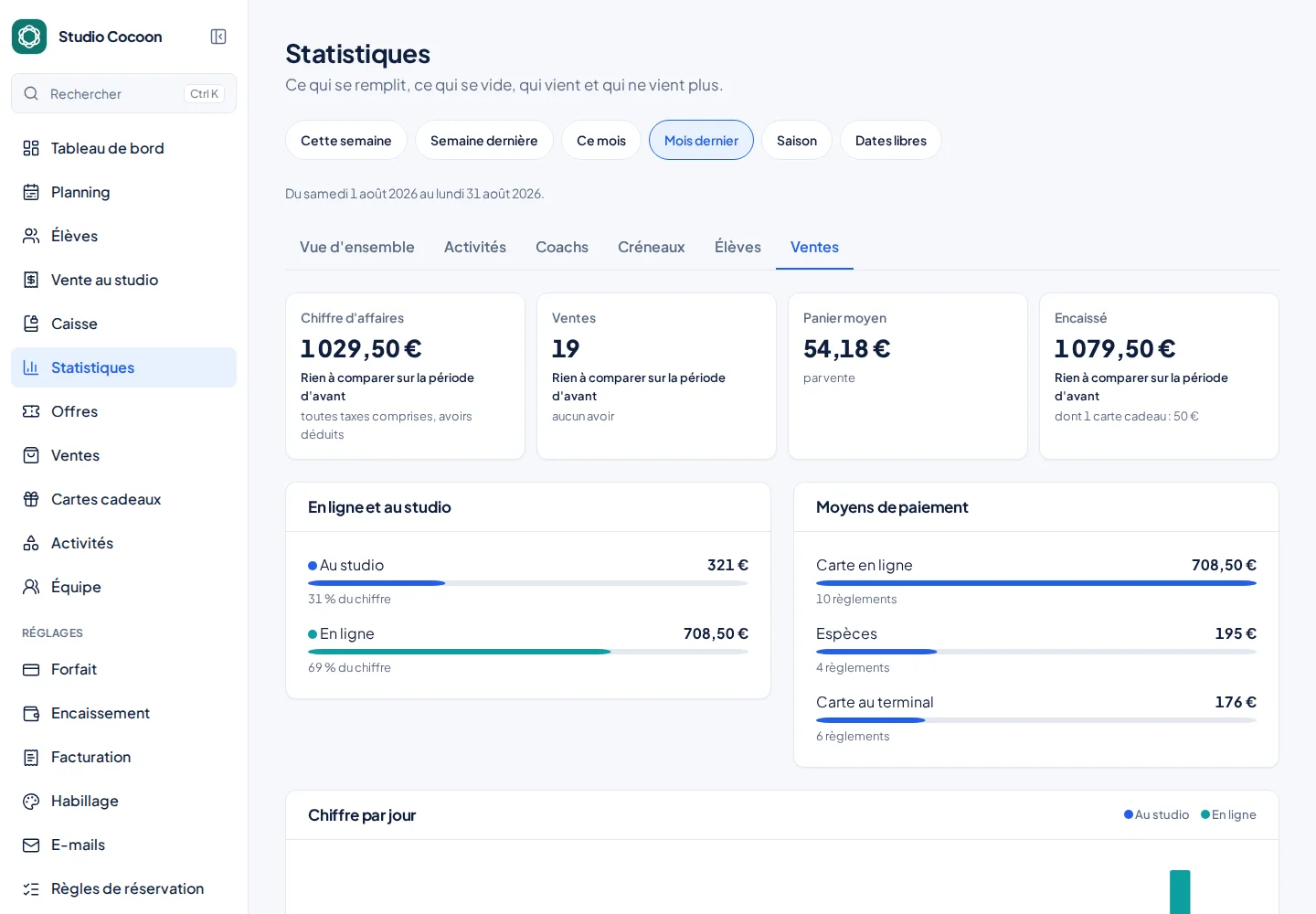
L’onglet Ventes, réservé au gérant, donne le chiffre d’affaires de la période, en ligne et au studio, par offre et par moyen de paiement, jour par jour, avec vos meilleures ventes.
Chaque ligne du chiffre par offre est cliquable : elle ouvre la page Ventes filtrée sur cette offre et la même période, vente par vente.
Les saisons
L’onglet Saisons montre, pour chaque saison et sur ses propres dates, le nombre d’inscrits face aux places et le remplissage des séances. Les revenus de la saison ne sont visibles que par le gérant.
Remplir une séance peu remplie
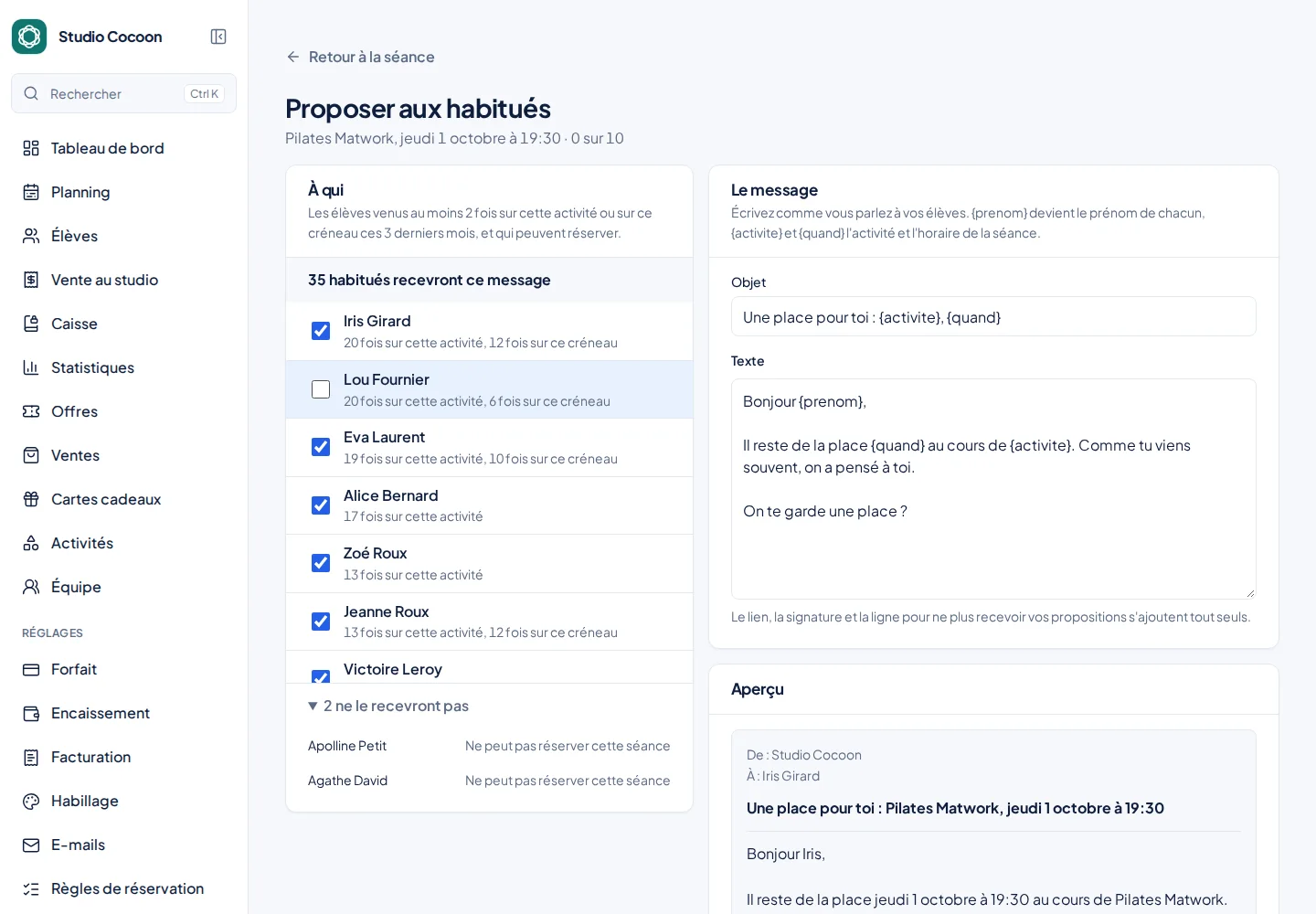
Sur une séance peu remplie dans les 48 heures, le bouton Proposer aux habitués prépare un e-mail pour les élèves venus au moins deux fois sur cette activité ou ce créneau ces trois derniers mois, et qui peuvent réserver. Vous voyez la liste, vous pouvez décocher des élèves, modifier le message et vérifier l’aperçu avant l’envoi.
L’élève reçoit un lien qui ouvre directement la séance : un geste suffit pour réserver.
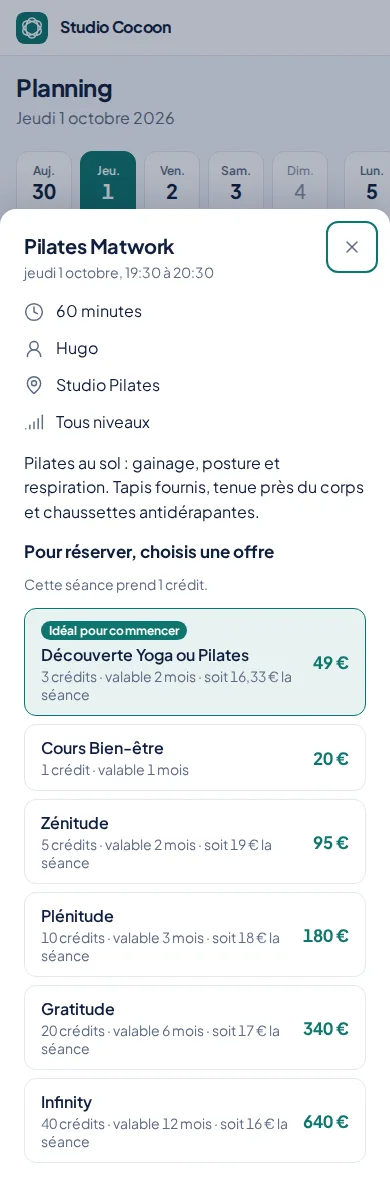
Proposer aux élèves éligibles : pour un cours ajouté au dernier moment, ou qui a encore des places, la fiche de la séance propose aussi « Proposer aux élèves éligibles ». Movenki retrouve toutes les élèves qui pourraient le réserver elles-mêmes : une carte en cours qui ouvre ce cours, valable ce jour-là, assez de crédits, le prérequis s’il y en a un, pas déjà inscrites. Vous voyez leur nombre et leur liste, vous relisez un message déjà rédigé, et chacune reçoit un e-mail avec un bouton pour réserver. Une élève reçoit au plus deux propositions par semaine, et peut choisir de ne plus en recevoir.
Relancer les élèves inactifs
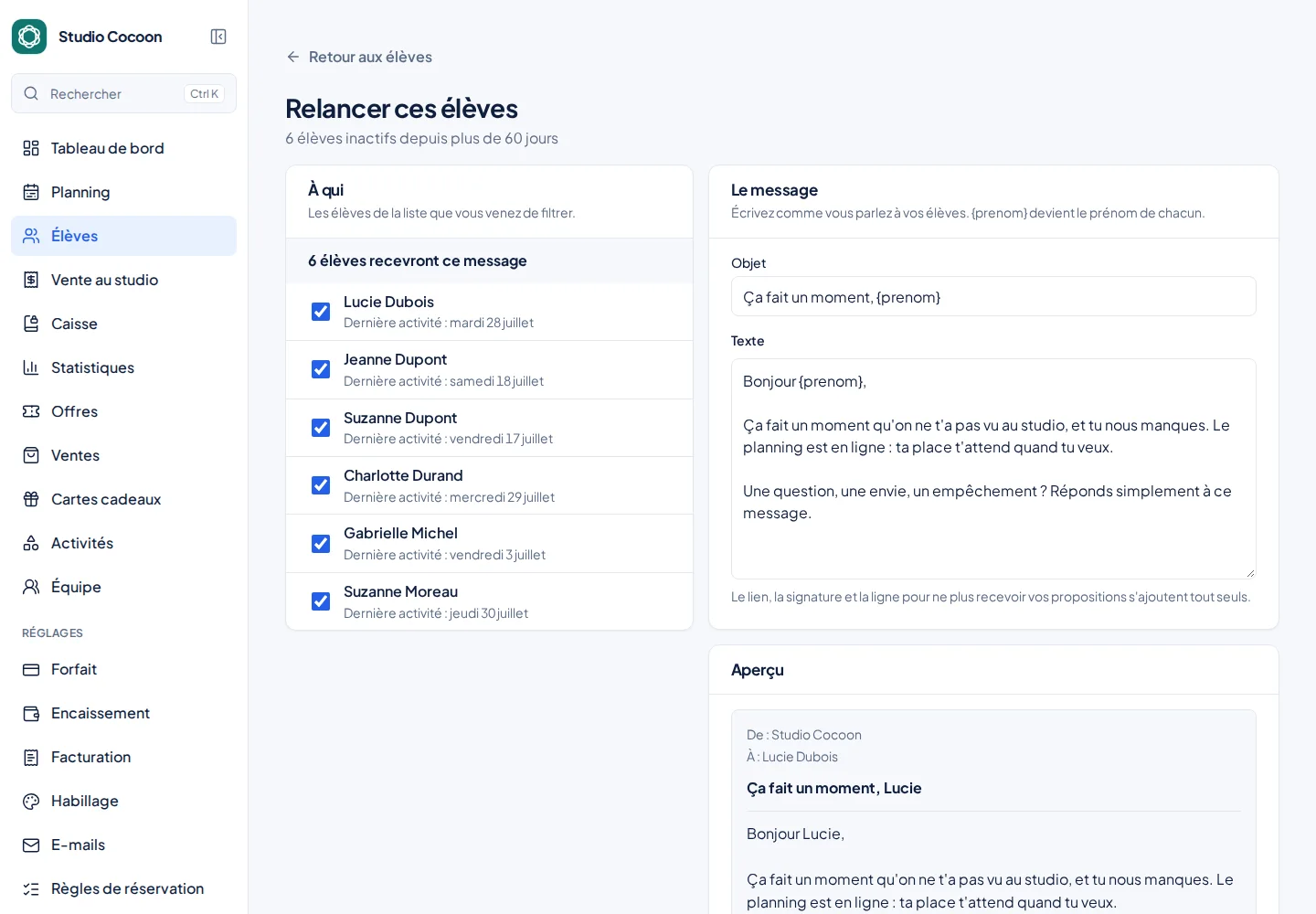
Depuis une liste filtrée (inactifs, perdus, venus une seule fois, carte qui dort ou qui expire), Les relancer ouvre un modèle d’e-mail modifiable, envoyé au nom du studio. Vous pouvez retirer des élèves avant l’envoi, jusqu’à 500 par envoi.
- Une seule proposition par séance.
- Deux messages au plus par élève sur sept jours, propositions et relances comptées ensemble.
- Chaque message contient un lien pour ne plus recevoir de propositions, et l’élève peut aussi le régler dans son compte.
- Chaque envoi est tracé dans le journal.
Le gérant et le manager peuvent écrire aux élèves, sans code : aucune donnée n’est exportée. Le remplacement entre coachs est décrit dans le guide L’espace coach.
Qui y a accès
Le gérant et le manager lisent les statistiques, le coach non. Seul le gérant exporte, avec la double authentification. Les exports ne contiennent aucune donnée personnelle d’élève.