Trois composants pour votre site
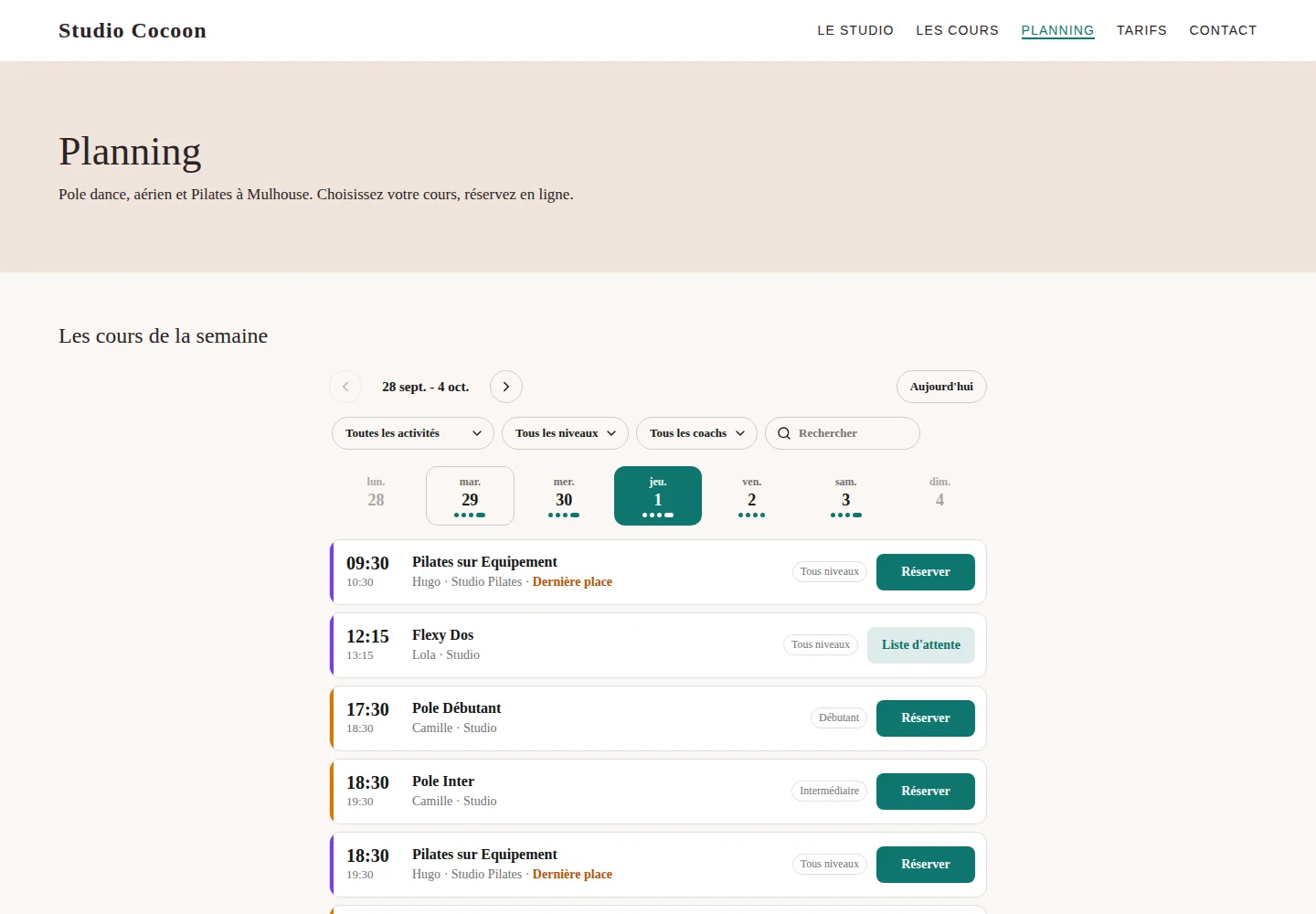
- Planning : les séances jour par jour, avec la navigation de semaine et les filtres de votre choix.
- Boutique : toutes vos offres en direct, visibles même sans compte, avec ce que chacune ouvre et un bouton Acheter qui mène au paiement sur votre espace.
- Carte cadeau : pour offrir une carte depuis votre site.
Régler l’affichage
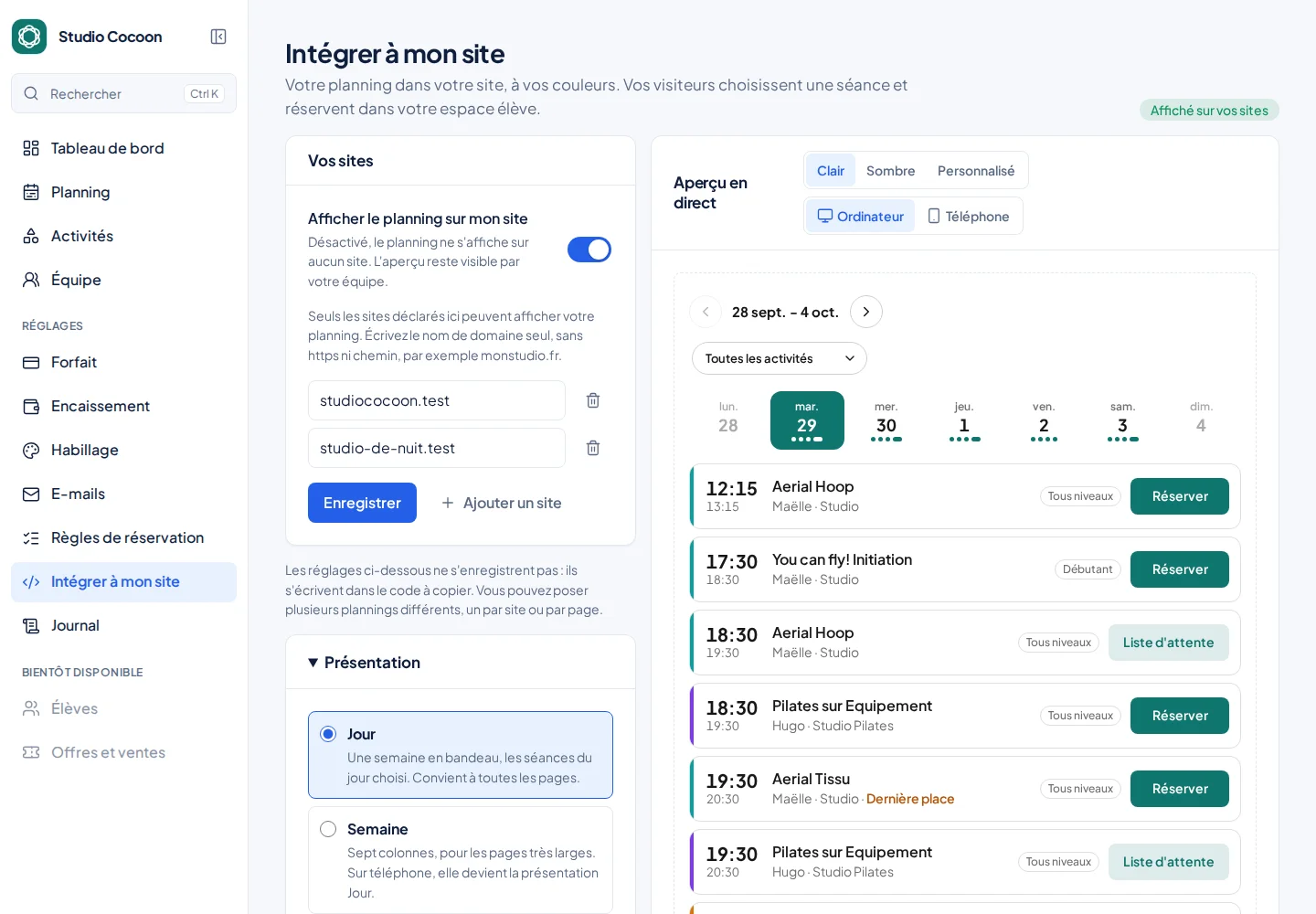
Dans Intégrer à mon site, choisissez la présentation (jour, semaine ou liste), les filtres visibles, les détails sur l’écran Ta séance (coach, salle, niveau) et la largeur maximale. La présentation Semaine montre toujours les sept jours, du lundi au dimanche, sans défilement : sur un écran étroit ou sur téléphone, elle passe d’elle-même à la présentation Jour.
L’apparence (thème clair ou sombre, fond transparent ou coloré, couleur des boutons, police) se règle une fois pour toutes dans Habillage → Planning sur votre site. Le texte et les boutons s’ajustent tout seuls pour rester lisibles sur votre fond.
Si votre studio a plusieurs salles, vos visiteurs choisissent eux-mêmes entre « Toutes les salles » et chacune de vos salles, et la liste des activités suit la salle choisie. Pour un site dédié à une seule salle, limitez le composant à cette salle : par exemple un site Pilates qui n’affiche que la salle Pilates. Le choix des salles disparaît alors.
Ce que voient vos visiteurs
Chaque séance du planning tient en une carte courte : l’heure de début, le nom du cours, la couleur de l’activité et un seul mot sur sa disponibilité : « Réserver », « Plus que 2 places », « Complet », « Liste d’attente », « Au studio », « Sur inscription à la saison » ou « En cours ». Un cours sur prérequis porte un petit cadenas. Toute la carte est cliquable. Les séances passées restent visibles, atténuées, et un jour entièrement passé l’est en bloc.
Le détail arrive sur l’écran Ta séance, au moment où l’élève s’intéresse au cours : jour, heure de début et de fin, durée, coach, salle, niveau, description de l’activité, places restantes ou liste d’attente. Pour un cours sur prérequis, le texte complet de votre règle, avec un bouton vers les séances à faire d’abord ; pour une saison, un bouton vers l’inscription. L’élève continue ensuite vers la réservation.
En bas du planning, des offres et de la carte cadeau, et après une réservation ou un achat, un lien discret « Installer l’application » ouvre la page d’installation de votre espace, pour que vos élèves l’aient sur leur téléphone. Vous pouvez le masquer avec le réglage « Proposer l’installation de l’application » d’Intégrer à mon site.
Ces changements s’appliquent d’eux-mêmes au code déjà posé sur votre site : rien à recoller.
Installer sur WordPress
- Déclarez l’adresse de votre site dans Intégrer à mon site. Seuls les sites déclarés peuvent afficher vos composants.
- Copiez le code en un clic.
- Dans votre page, ajoutez un bloc HTML personnalisé (ou le widget HTML d’Elementor) et collez le code.
Le composant est isolé de votre site : il n’hérite pas de son CSS et ne le modifie pas.
Réserver et payer sans quitter la page
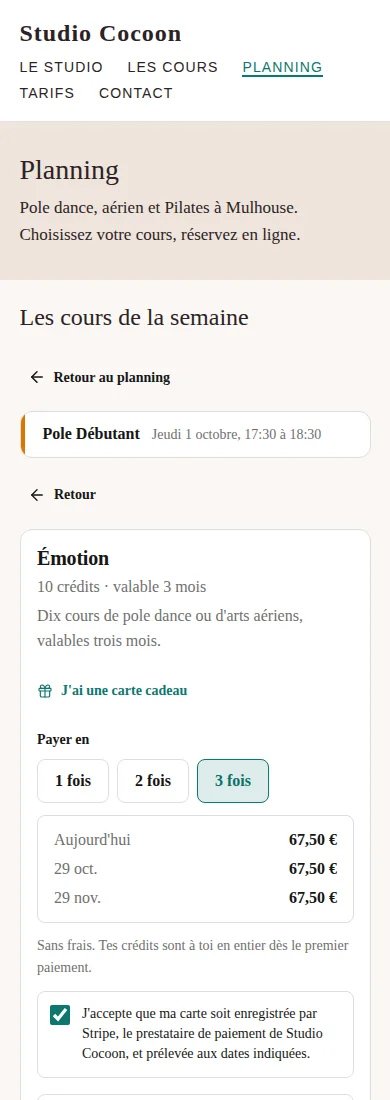
Un clic sur une séance ouvre d’abord l’écran Ta séance, puis un parcours en étapes, avec retour possible : récapitulatif, adresse e-mail et code à six chiffres (ou mot de passe), création de compte express si besoin, choix d’une offre, paiement en une ou plusieurs fois, puis confirmation avec ajout à l’agenda. L’élève reste connecté sur votre site pour ses prochaines réservations.
Movenki enregistre chaque site déclaré auprès de Stripe. Apple exige en plus un petit fichier à déposer sur votre site : l’écran « Intégrer à mon site » le propose au téléchargement. Le paiement par carte fonctionne sans.