La liste des élèves
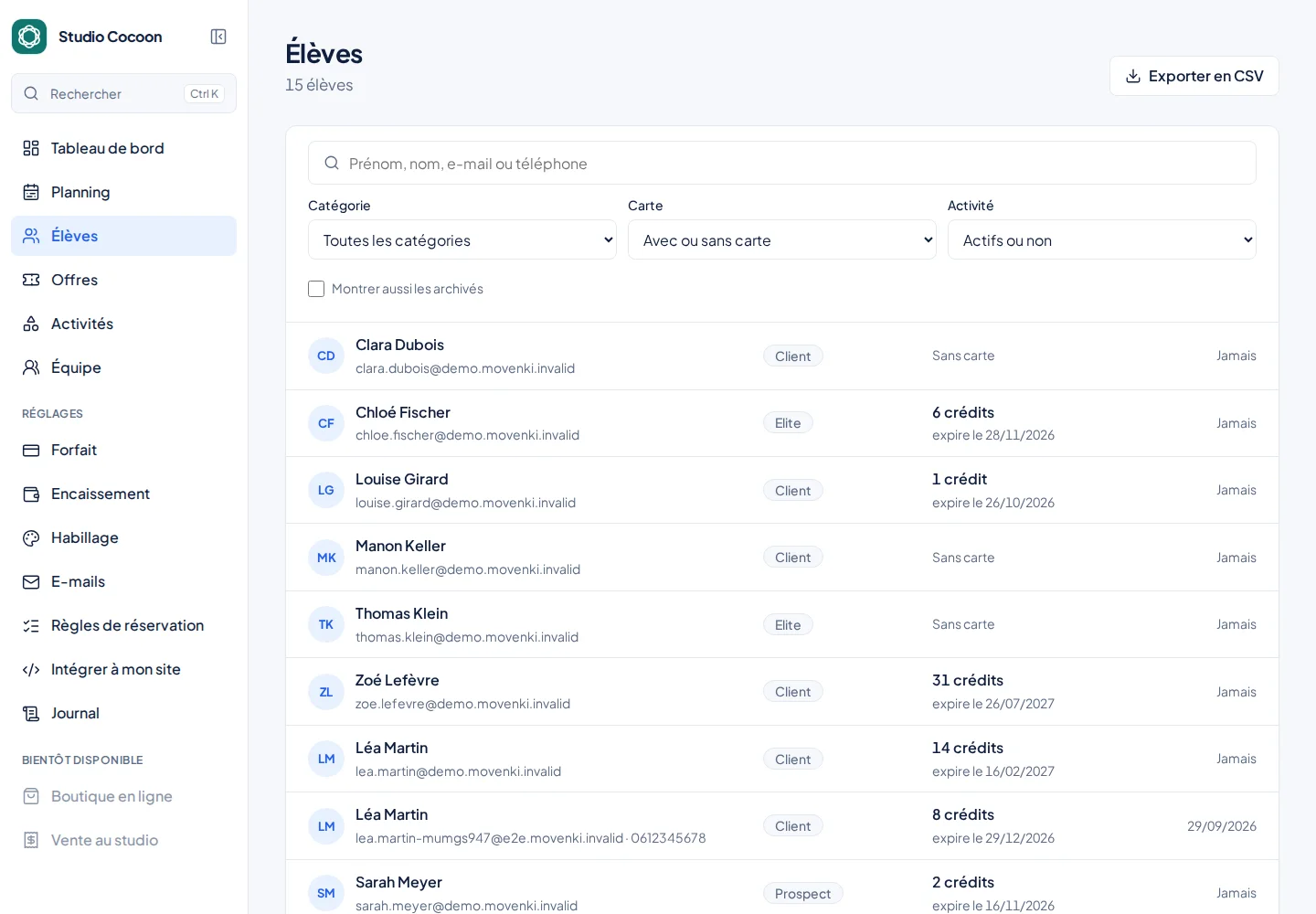
La recherche fonctionne pendant la frappe, sur le prénom, le nom, l’e-mail ou le téléphone, avec ou sans accents. Les filtres combinent la catégorie, les cartes (active, sans carte, qui expire bientôt) et l’activité récente (inactif depuis 1, 2 ou 3 mois).
Nouvel élève : inscrivez quelqu’un sans rien lui vendre, avec son prénom, son nom et, si vous l’avez, son e-mail, son téléphone et sa date de naissance. Avec un e-mail, cochez « Envoyer l’invitation à créer son espace » : l’élève reçoit un lien valable 30 jours pour choisir son mot de passe, avec une relance au bout de 7 jours. Idéal pour les élèves peu à l’aise avec internet.
La fiche élève
La fiche rassemble les coordonnées, la catégorie, les notes internes, le message d’accueil, une alerte éventuelle, les liens familiaux, l’historique des réservations et des achats, et chaque carte avec son solde expliqué. Le règlement accepté et sa version y figurent aussi.
L’alerte (par exemple une blessure signalée) apparaît dans la fiche de séance pour le gérant et le manager.
La fiche se lit par rubriques que vous repliez ou dépliez : coordonnées, notes, famille, cartes, prérequis, achats, réservations, historique. Repliée, chaque rubrique affiche son résumé. En haut, les compteurs « réservations », « venues », « absences » et « annulations » ouvrent la liste correspondante, avec la séance, le coach et la carte débitée, et la date de la dernière venue.
Pour un élève qui n’a pas encore son espace, la rubrique Coordonnées indique où en est son invitation et propose « Renvoyer l’invitation ».
Ajuster des crédits
Un geste commercial ou une correction ? Ajuster ajoute ou retire des crédits, avec un motif obligatoire. L’élève voit la ligne dans son solde, et l’opération est tracée. Pour offrir une carte entière, utilisez Offrir une carte.
Prolonger une carte
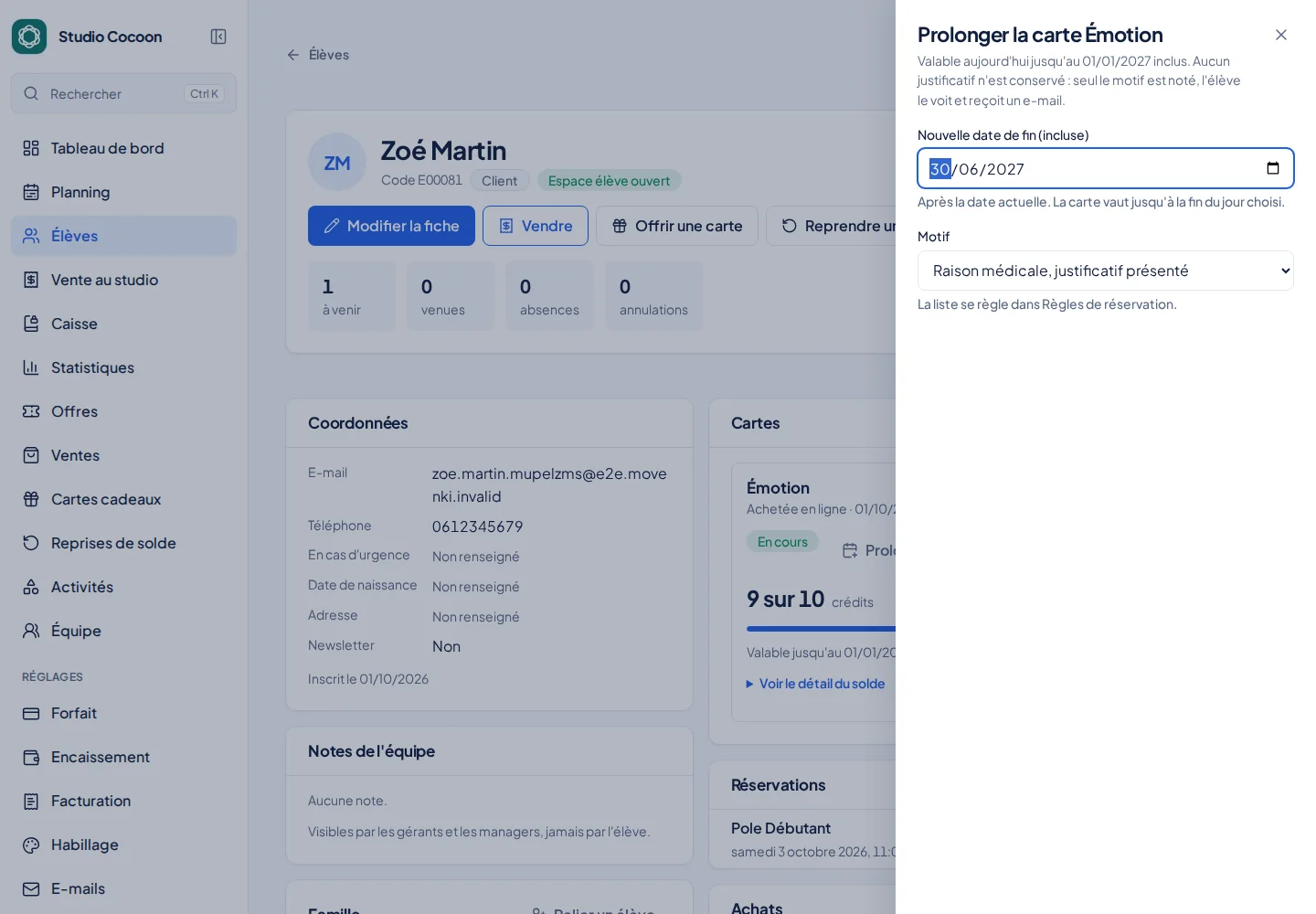
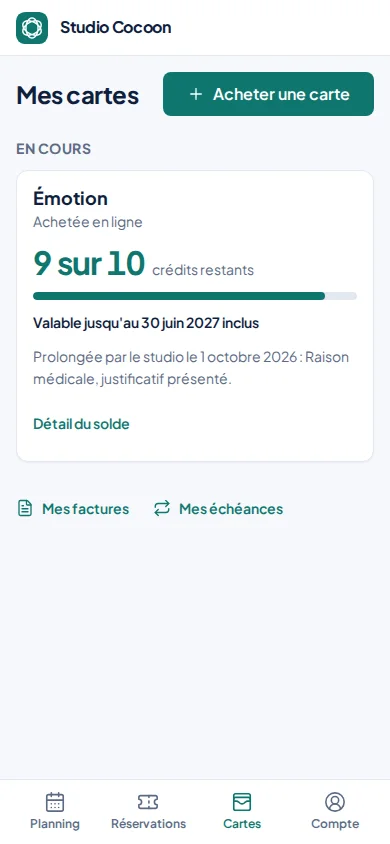
Un élève vous présente un certificat médical ? Sur sa carte, Prolonger repousse la date de fin jusqu’au jour que vous choisissez, avec un motif pris dans votre liste (par défaut « Raison médicale, justificatif présenté »). Aucun document n’est conservé : seul le motif est noté. L’élève reçoit un e-mail et voit la prolongation dans ses cartes.
Vous réglez la liste des motifs dans Règles de réservation. Si vous ne prolongez que pour raison médicale, laissez le motif par défaut seul : votre équipe ne pourra pas en choisir d’autre.
Choisissez un motif dans la liste (raison médicale, geste du studio…) ou écrivez le vôtre avec « Autre motif » : l’élève le lit dans l’e-mail qui lui annonce la nouvelle date.
Les acceptations
Le bloc Acceptations de la fiche liste chaque texte accepté par l’élève : conditions générales de vente, règlement intérieur, décharge, avec la version, la date, l’heure et le canal (en ligne, par lien, ou sur papier au studio). En cas de litige, le gérant l’exporte en PDF.
Corriger le destinataire d’une facture
Une entreprise vous demande après coup une facture à son nom, ou l’inverse ? Dans le bloc Factures de la fiche, Corriger le destinataire refait la facture au bon nom : un avoir annule l’ancienne et une nouvelle facture la remplace, pour le même montant. Aucun argent ne bouge, la carte de l’élève ne change pas, et vos chiffres ne comptent pas de vente en plus.
Les prérequis d’un élève
Sur la fiche élève, l’encadré Prérequis montre ce qui est acquis, comment (présence, déclaration ou accord) et depuis quand. Le gérant peut accorder ou retirer un accès, avec un motif s’il le souhaite ; c’est noté au journal. Retirer un accès ne touche pas aux réservations déjà faites, et un accès acquis par la présence ne se retire pas.
La fiche d’un enfant
Un enfant ajouté par son parent a sa propre fiche, reliée à celle du parent, avec son âge. À l’appel, le coach le voit sous son nom. Les achats et les factures restent au nom du parent, avec le nom de l’enfant en détail.
Les inscrits d’une saison
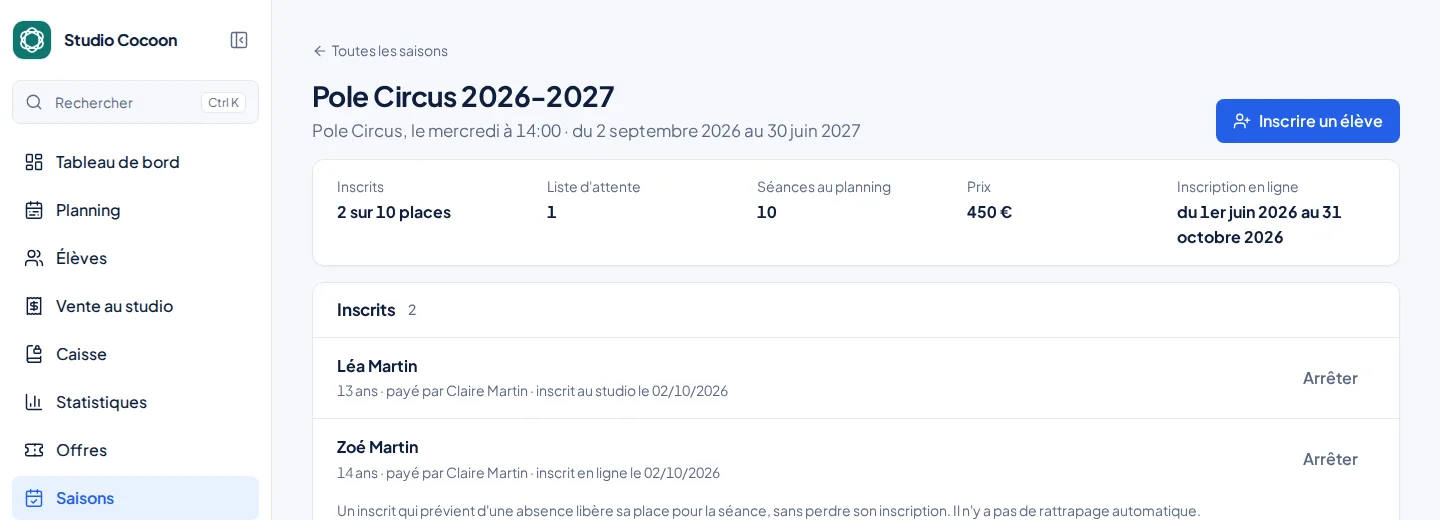
Dans Saisons, ouvrez une saison pour voir ses inscrits, sa liste d’attente et ses places restantes. Vous pouvez y inscrire un élève au comptoir ou arrêter une inscription, avec un motif. Par défaut, les échéances restantes continuent, sauf si vous cochez la case pour les arrêter ; aucun remboursement n’est fait d’office.
Exporter
L’export CSV des élèves est réservé aux gérants, avec double authentification. Il reprend les filtres en cours.