Salles et activités
Planning → Salles : chaque salle a un nom, une capacité par défaut et une couleur. Activités : chaque activité a une famille (pole dance, arts aériens, bien-être…), une couleur, une durée, une salle et un coach habituels, un niveau, une courte description et son coût en crédits. Une activité peut être réservable en ligne ou non : si elle ne l’est pas, ses séances restent visibles sur le planning et sur votre site, avec la mention « Au studio ».
Le niveau et la description apparaissent dans la fiche séance de vos élèves : c’est ce qui aide une débutante à choisir le bon cours.
Quand vous créez une activité dans une famille, Movenki vous prévient si certaines de vos offres, ou des cartes déjà vendues, ne la couvrent pas, avec le chemin vers le catalogue pour la leur ajouter. Une activité peut aussi être masquée du planning des élèves, pour des cours privés par exemple : elle reste visible pour votre équipe, et l’élève inscrit la retrouve dans ses réservations.
La semaine type
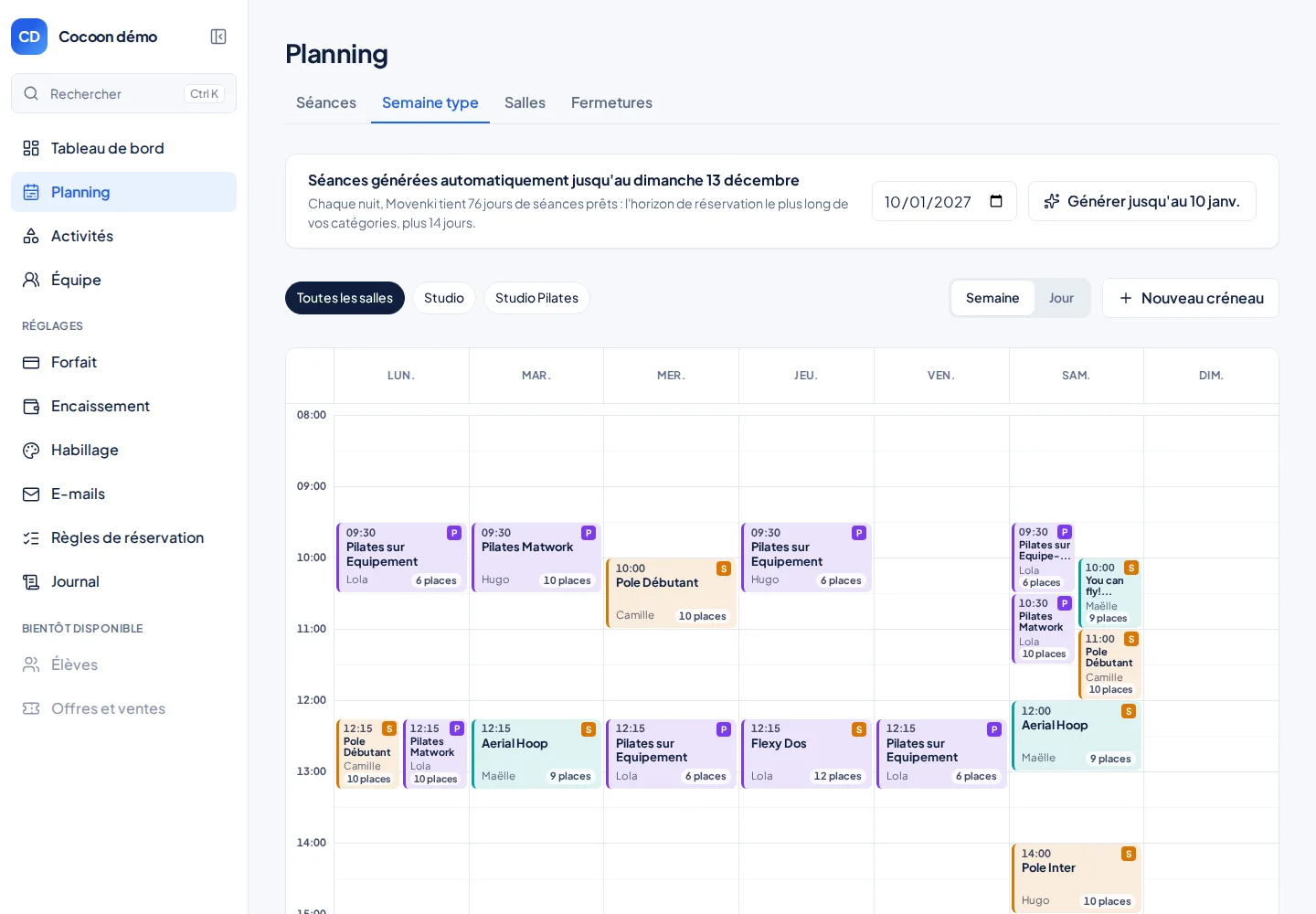
La semaine type décrit vos créneaux réguliers, salle par salle. Cliquez dans la grille pour créer un créneau, glissez-le pour le déplacer. Movenki génère ensuite les séances réelles à partir de cette semaine.
Génération automatique
Une tâche quotidienne maintient les séances générées assez loin pour vos élèves qui réservent le plus tôt, plus deux semaines de marge. Vous n’avez rien à faire. Pour aller plus loin, le bouton Générer jusqu’au et son calendrier prolongent le planning jusqu’à la date de votre choix.
La génération respecte toujours vos jours fériés, vos fermetures et les séances déjà modifiées. Elle ne crée jamais de doublon.
Saison, fermetures et jours fériés
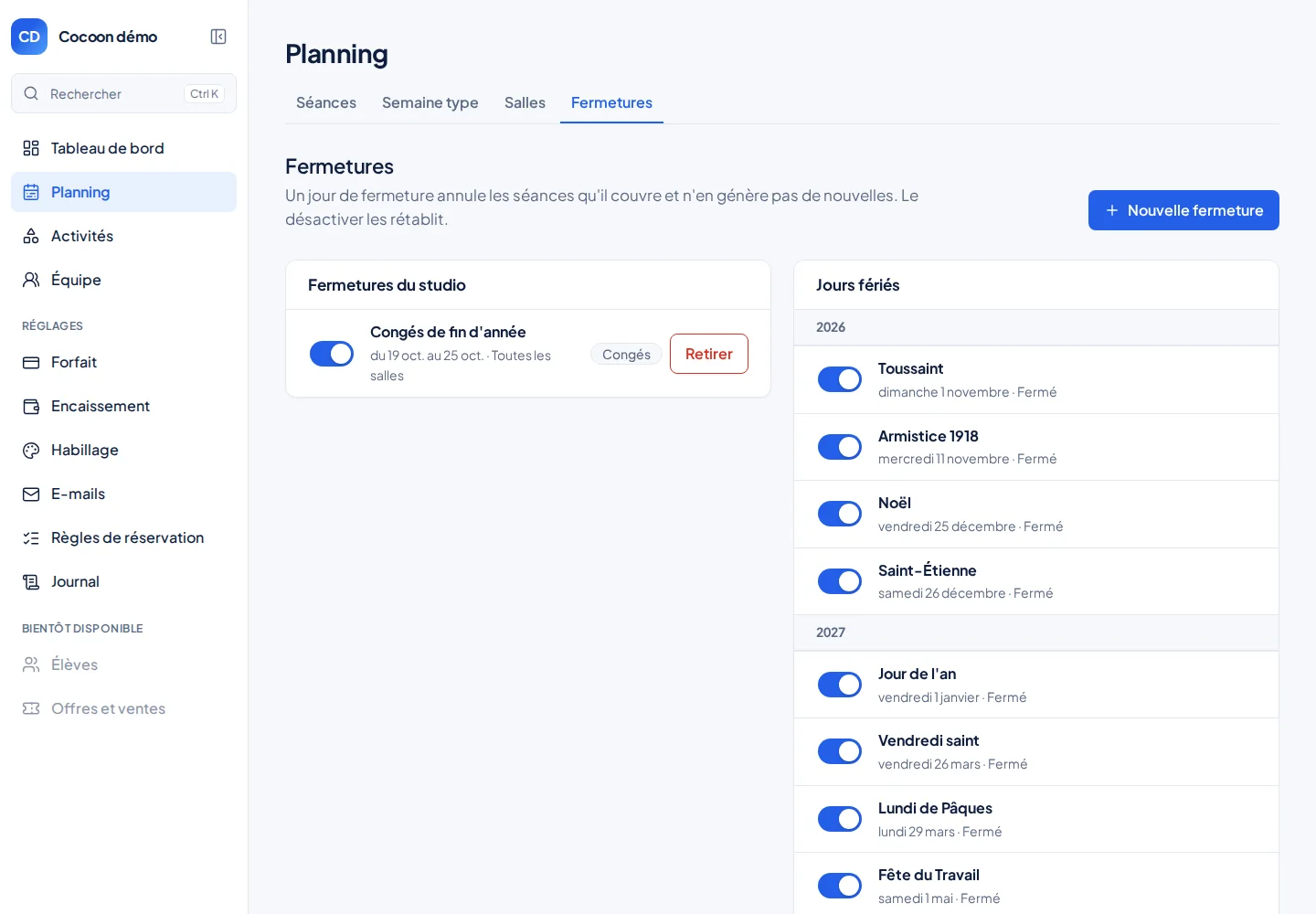
Dans Planning → Fermetures, indiquez le dernier jour de la saison et le jour de reprise. Rien n’est généré pendant l’intersaison. Si des séances existent déjà sur cette période, Movenki annonce combien seront annulées et combien d’élèves seront prévenus, et demande confirmation.
Les jours fériés français sont préremplis et désactivables. En Alsace-Moselle, le Vendredi saint et la Saint-Étienne sont actifs d’office. Vous pouvez ajouter vos propres fermetures (vacances, travaux) : fermer annule les séances couvertes, rouvrir les rétablit.
Une fermeture peut viser tout le studio, une salle, ou certaines activités seulement (« Ce qui ferme »). Par exemple, les vacances scolaires peuvent arrêter le cours des ados sans toucher aux cours adultes.
Activités sur prérequis
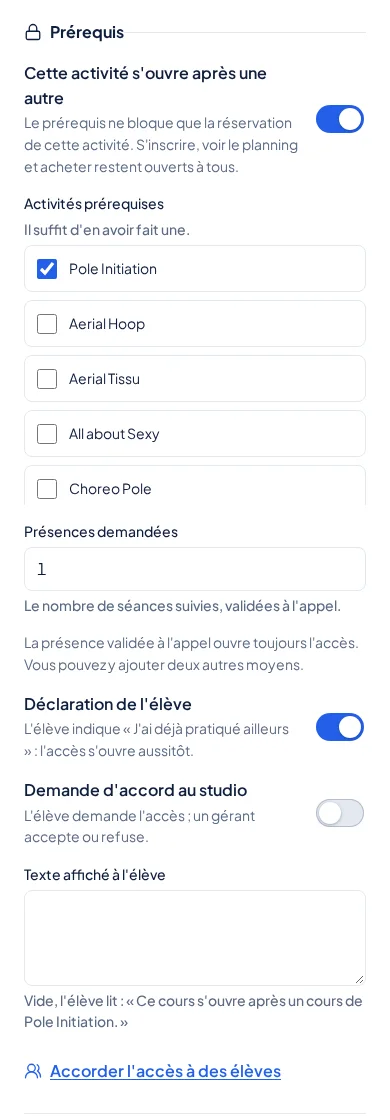
Certaines activités ne s’ouvrent qu’après une autre : une initiation avant les cours de pole, un cours multi-agrès avant le tissu ou le cerceau. Sur la fiche de l’activité, activez « Cette activité s’ouvre après une autre », choisissez la ou les activités prérequises (il suffit d’en avoir fait une) et le nombre de présences demandées. Le prérequis ne bloque que la réservation de cette activité : s’inscrire, voir le planning et acheter restent ouverts à tous.
La présence validée à l’appel ouvre toujours l’accès. Vous pouvez y ajouter deux moyens : la déclaration de l’élève (« J’ai déjà pratiqué cette activité », l’accès s’ouvre aussitôt) et la demande d’accord, que vous acceptez ou refusez. Un texte court, que vous pouvez réécrire, explique la règle à l’élève.
L’élève qui a réservé une séance prérequise peut déjà réserver la suivante. Si elle annule cette première séance, si vous l’annulez, ou si elle est notée absente, les réservations qui en dépendaient sont annulées et ses crédits lui reviennent. Elle est prévenue avant de confirmer son annulation, puis par e-mail. Après une absence notée à l’appel, l’annulation attend un quart d’heure : une erreur de saisie se corrige sans conséquence.
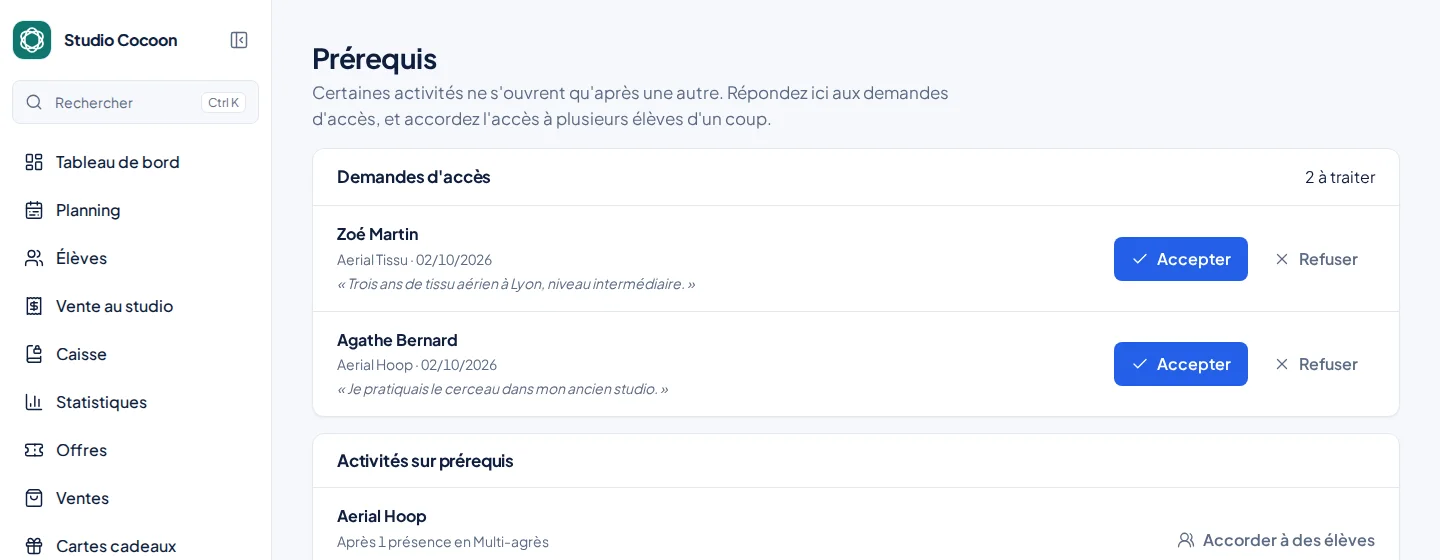
Les demandes d’accès arrivent dans les alertes du tableau de bord et dans Prérequis. Vous pouvez aussi accorder l’accès à plusieurs élèves d’un coup depuis l’activité, ou au moment de valider une reprise de solde, pour les élèves qui viennent d’un autre logiciel.
Le planning au quotidien
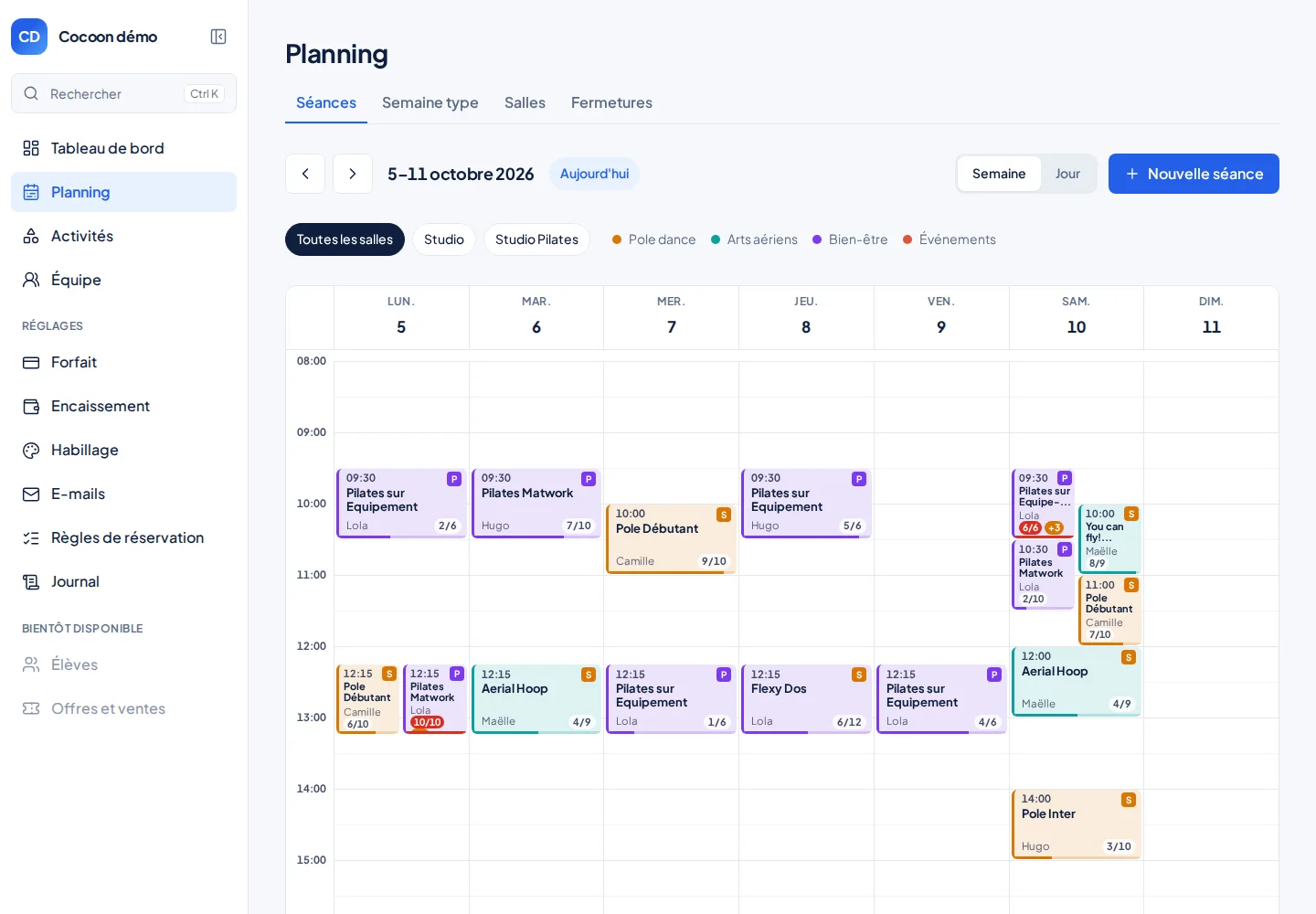
Le planning s’affiche au mois, à la semaine ou au jour, salles côte à côte, aux couleurs de vos activités. Chaque séance montre l’heure, l’activité, le coach et le remplissage.
- Déplacer : glissez la séance, ou utilisez Alt et les flèches du clavier.
- Créer : cliquez dans la grille, ou appuyez sur N.
- Modifier : cliquez sur la séance, la fiche s’ouvre sur le côté sans quitter le planning.
- Annuler une erreur : un bandeau « Annuler » reste affiché cinq secondes après chaque changement.
Sur téléphone et dans l’application installée, le planning s’ouvre au mois sur la date du jour, avec les séances du jour choisi sous le calendrier.
Annuler une séance : depuis la séance, « Annuler la séance », avec un motif si vous le souhaitez. Movenki vous montre d’abord combien d’élèves seront désinscrits et recrédités, et combien sont en liste d’attente. Une fois validé, chaque inscrit retrouve son crédit sur la carte débitée et reçoit un e-mail avec le motif. Si sa carte a expiré entre-temps, elle est rouverte 30 jours.
Une séance sans encadrement, comme une pratique libre, peut être réglée sur « Pas de coach », sur la séance ou sur le créneau de la semaine type : elle n’est plus signalée comme « Coach à définir ».
Qui paie chaque place : sous chaque inscrit, la carte qui paie la séance et son solde, par exemple « Émotion · 3/10 ». Quand vous inscrivez quelqu’un à la main, vous choisissez la carte à débiter : une de ses cartes, la carte d’un autre élève qui paie pour lui, ou « Sans carte, à régler ». Seules les cartes qui ouvrent la séance sont proposées. Une place sans carte s’affiche en rouge et remonte dans « À regarder » sur le tableau de bord.
Une séance ajoutée au dernier moment se remplit depuis sa fiche : « Proposer aux élèves éligibles » prévient d’un coup toutes les élèves dont la carte permet de la réserver.
Modifier une séance ou une série
Depuis la fiche d’une séance, vous pouvez changer l’horaire, la salle, le coach ou la capacité, sans toucher à la semaine type. Avec Cette séance et toutes les suivantes, le changement s’applique jusqu’à la date choisie.
Quand une séance a des inscrits, Movenki prévient les inscrits et la liste d’attente par e-mail. Une case permet de ne pas les prévenir. Annuler une séance prévient toujours les inscrits, avec le motif que vous indiquez.
Pour un workshop, un stage ou un événement exceptionnel, donnez à la séance un titre : il remplace le nom de l’activité partout (planning, site, e-mails, réservations), tandis que l’activité continue de décider des cartes acceptées et des prérequis.
Une salle ou un coach déjà pris au même moment refuse la séance, avec la raison. Une séance annulée reste visible, barrée, et se rétablit d’un geste.